Fotografowanie Księżyca za pomocą iPhone'a to wyzwanie, które wielu z nas próbuje podjąć, często z frustrującym efektem prześwietlonej plamy na zdjęciu. Jednak, jak się okazuje, z odpowiednią wiedzą, kilkoma prostymi trikami i być może dodatkowymi akcesoriami, możemy uzyskać zaskakująco wyraźne fotografie, na których widać nawet kratery. W tym poradniku pokażę Ci, jak krok po kroku opanować tę sztukę i wykorzystać potencjał Twojego smartfona.
Jak zrobić wyraźne zdjęcie Księżyca i uchwycić kratery kluczowe wskazówki dla iPhone'a
- Użyj statywu i samowyzwalacza: Stabilizacja to podstawa, aby uniknąć poruszenia i uzyskać ostre detale.
- Przejmij kontrolę nad ekspozycją: Ręcznie obniż ekspozycję w aplikacji Aparat lub zewnętrznej aplikacji, aby Księżyc nie był prześwietlony.
- Skup się na zoomie optycznym: Wykorzystaj maksymalny zoom optyczny swojego iPhone'a; unikaj zoomu cyfrowego, który drastycznie pogarsza jakość.
- Wykorzystaj tryb ProRAW: Jeśli Twój iPhone go obsługuje, włącz go, aby zyskać większe możliwości w postprodukcji.
- Rozważ aplikacje firm trzecich: Aplikacje takie jak Halide czy ProCam 8 oferują pełną manualną kontrolę, niezbędną do precyzyjnych ustawień.
- Nie zapomnij o obróbce: Nawet podstawowa edycja może znacząco poprawić wygląd i wyostrzyć detale Twojej fotografii.
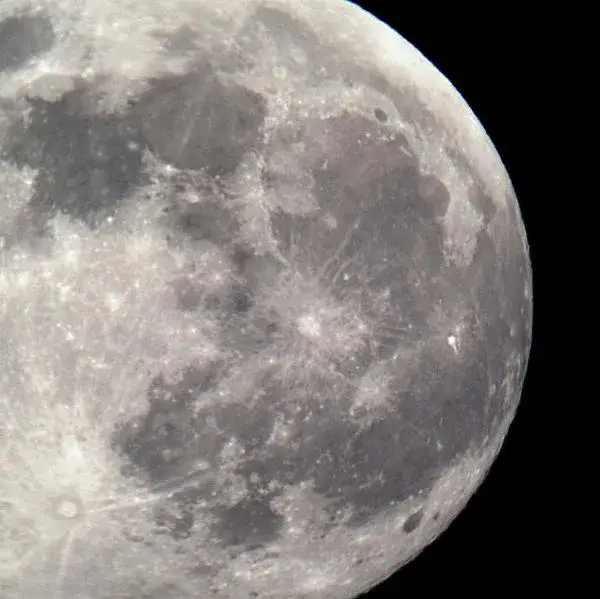
Uchwyć detale Księżyca: dlaczego zdjęcia są prześwietlone i jak to zmienić?
Zapewne znasz ten scenariusz: wyciągasz iPhone'a, celujesz w piękny, jasny Księżyc i... zamiast majestatycznej tarczy z kraterami, na ekranie pojawia się jaskrawa, prześwietlona plama. Dlaczego tak się dzieje? Otóż automatyczny tryb aparatu w iPhone'ie, podobnie jak w większości smartfonów, jest zaprojektowany tak, aby uśredniać jasność całej sceny. Księżyc, będąc niezwykle jasnym obiektem na ciemnym tle, "oszukuje" aparat, który próbuje rozjaśnić całe otoczenie, co w efekcie prowadzi do całkowitego prześwietlenia tarczy Księżyca. Aby temu zaradzić, musimy przejąć manualną kontrolę nad aparatem i świadomie manipulować ustawieniami ekspozycji.
Ostre zdjęcia Księżyca: niezbędne podstawy dla każdego iPhone'a
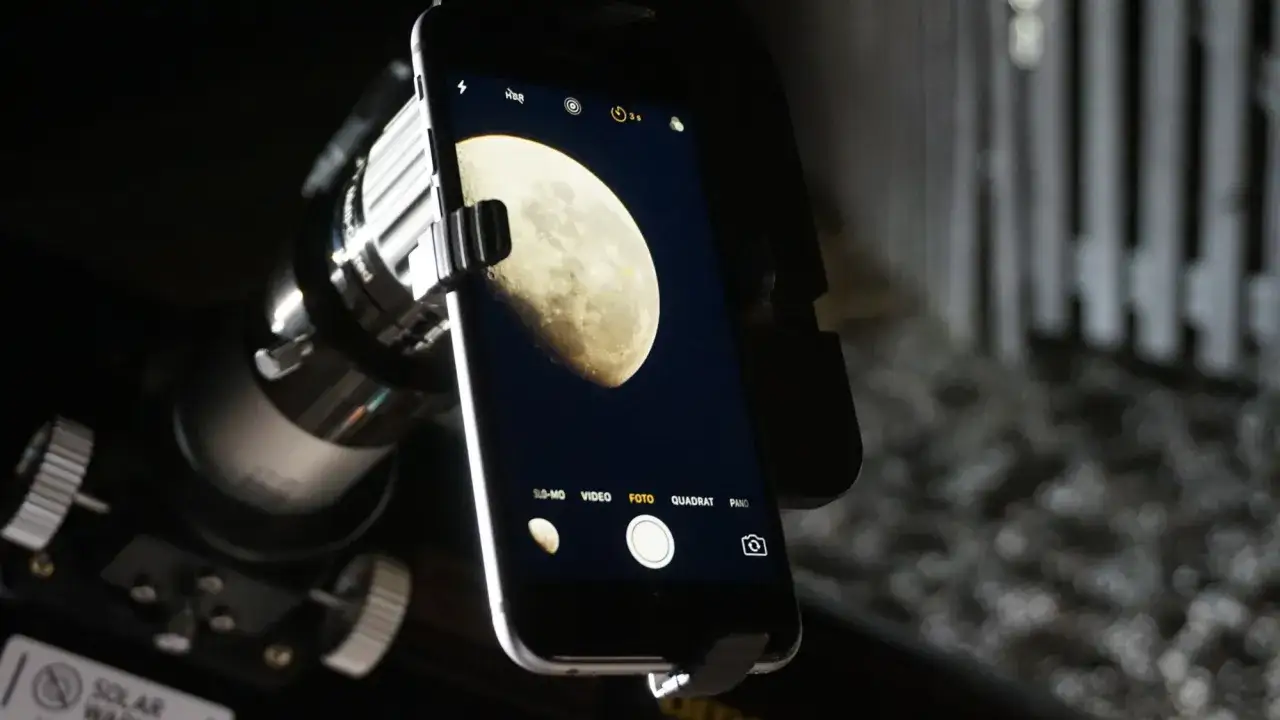
Z mojego doświadczenia wynika, że aby uzyskać naprawdę ostre zdjęcie Księżyca, statyw jest niemal niezbędny. Dlaczego? Fotografując Księżyc, często korzystamy z maksymalnego zoomu, co sprawia, że nawet najmniejsze drgnięcie ręki staje się katastrofalne dla ostrości. Precyzyjne kadrowanie i utrzymanie stabilności przez kilka sekund to klucz do sukcesu. Bez statywu, szanse na wyraźne zdjęcie są znikome, nawet przy najlepszych warunkach.
Na rynku dostępne są różne rodzaje statywów, które sprawdzą się z iPhone'em:
- Małe, elastyczne statywy (np. typu "gorillapod"): Idealne do mocowania na nierównych powierzchniach, gałęziach, czy balustradach. Są lekkie i łatwe do transportu.
- Tradycyjne statywy fotograficzne z uchwytem na telefon: Oferują większą stabilność i możliwość regulacji wysokości, co jest przydatne, gdy chcemy precyzyjnie ustawić kadr.
Kolejnym elementem, który znacząco wpływa na ostrość, jest sposób wyzwalania migawki. Nawet delikatne dotknięcie ekranu iPhone'a może spowodować drgania. Dlatego zawsze polecam użycie samowyzwalacza (np. 3-sekundowego) lub, jeszcze lepiej, pilota Bluetooth. Dzięki temu aparat jest całkowicie nieruchomy w momencie robienia zdjęcia.
Nie zapominajmy też o warunkach. Najlepsze zdjęcia Księżyca wychodzą, gdy niebo jest bezchmurne i czyste, bez zamglenia. Co ciekawe, nie zawsze pełnia jest najlepszą fazą do fotografowania detali. Często to fazy, które rzucają cienie na kratery (np. pierwsza lub trzecia kwadra), pozwalają uchwycić znacznie więcej tekstury i głębi.
iPhone krok po kroku: proste ustawienia aparatu, które zaskoczą jakością
W nowszych modelach iPhone'a, szczególnie tych z serii Pro, mamy dostęp do trybu ProRAW. Zdecydowanie polecam jego włączenie przed sesją. ProRAW to format, który łączy zalety formatu RAW (surowe dane z matrycy, dające ogromne możliwości edycji) z inteligentnym przetwarzaniem obrazu Apple. Dzięki niemu, podczas późniejszej obróbki, będziesz mógł wydobyć znacznie więcej detali z ciemnych i jasnych partii zdjęcia, co jest kluczowe przy fotografowaniu Księżyca.
Teraz przejdźmy do konkretów, używając standardowej aplikacji Aparat:
- Skupienie ostrości: Otwórz aplikację Aparat i wyceluj w Księżyc. Dotknij palcem na ekranie w miejscu, gdzie znajduje się Księżyc, aby ustawić na nim ostrość. Zobaczysz, jak obraz staje się wyraźniejszy.
- Zablokowanie ostrości i ekspozycji (AE/AF LOCK): Po ustawieniu ostrości, przytrzymaj palec na Księżycu przez około 2-3 sekundy, aż na górze ekranu pojawi się żółty napis "BLOKADA AE/AF". To niezwykle ważny krok, który zapobiega ponownemu automatycznemu ustawianiu ostrości i ekspozycji przez aparat.
- Ręczne obniżenie ekspozycji: Po zablokowaniu AE/AF, obok ramki ostrości pojawi się mała ikona słońca. Przeciągnij palcem w dół po ekranie (lub po ikonie słońca), aby ręcznie obniżyć ekspozycję. Robiąc to, zobaczysz, jak Księżyc przestaje być prześwietloną plamą, a zaczynają pojawiać się na nim detale i kratery. Eksperymentuj z tym ustawieniem, aż uzyskasz optymalny efekt Księżyc powinien być wyraźny, ale nie za ciemny.
Na koniec, kwestia zoomu. Twój iPhone posiada zoom optyczny (np. 2x, 3x, a w najnowszych modelach Pro mówi się nawet o 10x). Zawsze staraj się używać wyłącznie zoomu optycznego! Zoom cyfrowy, choć pozwala na większe przybliżenie, działa na zasadzie powiększania istniejących pikseli, co drastycznie pogarsza jakość zdjęcia, czyniąc je ziarnistym i rozmytym. Lepiej jest zrobić zdjęcie z maksymalnym dostępnym zoomem optycznym, a następnie wykadrować je w edycji, niż używać zoomu cyfrowego.
Więcej niż wbudowana apka: najlepsze aplikacje do zdjęć Księżyca
Chociaż wbudowana aplikacja Aparat pozwala na podstawowe ustawienia, to prawdziwą kontrolę nad fotografią Księżyca zyskujemy dzięki aplikacjom firm trzecich. To one otwierają drzwi do pełnej manualnej konfiguracji, która jest kluczowa dla astrofotografii mobilnej. Polecam takie aplikacje jak Halide, ProCam 8 czy Camera+ 2. Choć są płatne, inwestycja szybko się zwraca w postaci znacznie lepszych zdjęć.
Co oferują te aplikacje, czego nie ma standardowy aparat?
- ISO (czułość matrycy): Możliwość ręcznego ustawienia ISO pozwala kontrolować poziom szumów na zdjęciu. Zazwyczaj chcemy utrzymać je na jak najniższym poziomie.
- Czas naświetlania (shutter speed): To kluczowy parametr. Krótszy czas naświetlania (np. 1/1000 s) zamrozi ruch Księżyca i zapobiegnie jego rozmyciu, jednocześnie wymagając obniżenia ISO.
- Balans bieli (white balance): Pozwala na precyzyjne dopasowanie kolorystyki zdjęcia, aby Księżyc wyglądał naturalnie, a nie np. zbyt żółto czy niebiesko.
- Manualne ustawianie ostrości (manual focus peaking): To absolutny game changer. Dzięki temu możesz precyzyjnie ustawić ostrość na Księżycu, często z wizualnym wsparciem (kolorowe krawędzie wskazujące ostre obszary), co jest niemożliwe w standardowej aplikacji.
Manualna kontrola nad tymi parametrami jest kluczowa, ponieważ pozwala na dokładne dopasowanie ustawień do panujących warunków i specyfiki fotografowanego obiektu. To właśnie dzięki niej możemy wydobyć te subtelne detale kraterów i tekstury Księżyca, które w trybie automatycznym są po prostu niemożliwe do uchwycenia.
Akcesoria dla iPhone'a: podnieś jakość zdjęć Księżyca
Poza statywem, który jest podstawą, istnieją inne akcesoria, które mogą znacząco podnieść jakość Twoich zdjęć Księżyca. Mam tu na myśli przede wszystkim dodatkowe obiektywy teleskopowe (teleobiektywy), które nakłada się na aparat iPhone'a.
Te obiektywy, często oferowane przez renomowane firmy takie jak Moment czy Sandmarc, zwiększają zoom optyczny Twojego telefonu. Dzięki nim możesz uzyskać znacznie większe przybliżenie Księżyca, co przekłada się na nieporównywalnie większą szczegółowość. To tak, jakbyś podłączył do swojego iPhone'a mały teleskop. Pamiętaj jednak, że im większe przybliżenie, tym bardziej stabilny musi być statyw i tym precyzyjniej musisz ustawić ostrość.
Wybór odpowiedniego uchwytu na telefon do statywu również ma znaczenie. Upewnij się, że jest on solidny i pewnie trzyma Twój iPhone, aby uniknąć jakichkolwiek drgań. Dobrej jakości uchwyt, często metalowy, zapewni stabilność, której potrzebujesz do uzyskania ostrych zdjęć.
Perfekcyjne zdjęcie Księżyca: obróbka, która robi różnicę
Zrobienie zdjęcia to dopiero połowa sukcesu. Prawdziwa magia często dzieje się w postprodukcji. Nawet podstawowa edycja w wbudowanej aplikacji Zdjęcia w iPhone'ie może zdziałać cuda. Skup się na kilku kluczowych parametrach: wyostrzenie, aby podkreślić krawędzie kraterów; zwiększenie kontrastu, aby wydobyć głębię i teksturę; oraz redukcja szumów, szczególnie jeśli fotografowałeś przy wyższym ISO. Pamiętaj, aby robić to z umiarem, aby zdjęcie wyglądało naturalnie.
Jeśli fotografowałeś w formacie ProRAW, masz znacznie większe możliwości. Polecam wtedy skorzystanie z bardziej zaawansowanych aplikacji mobilnych, takich jak Lightroom Mobile czy Snapseed. W tych programach możesz precyzyjnie kontrolować każdy aspekt zdjęcia: selektywnie rozjaśniać cienie, przyciemniać prześwietlone obszary, korygować kolory, a przede wszystkim, wydobywać detale, które w standardowym JPEG-u byłyby niemożliwe do odzyskania. To właśnie format ProRAW w połączeniu z zaawansowaną obróbką pozwala na uzyskanie zdjęć, które naprawdę robią wrażenie.
Na koniec, nie zapominaj o kadrowaniu. Księżyc jest często małym obiektem na zdjęciu. Odpowiednie przycięcie kadru, aby Księżyc stał się głównym i dominującym elementem, może znacząco poprawić kompozycję i sprawić, że Twoje zdjęcie będzie bardziej efektowne. Czasem warto zrezygnować z części otoczenia, aby w pełni wyeksponować piękno naszego naturalnego satelity.
Pułapki i błędy: czego unikać, fotografując Księżyc iPhone'em?
Podczas mojej przygody z fotografią mobilną Księżyca, zauważyłem kilka powtarzających się błędów, które potrafią zepsuć nawet najlepiej zapowiadające się ujęcie. Warto o nich pamiętać:
- Używanie pełnego zoomu cyfrowego: To chyba najczęstszy błąd. Zoom cyfrowy to nic innego jak powiększanie pikseli, co prowadzi do drastycznego spadku jakości i ziarnistości obrazu. Zawsze stawiaj na zoom optyczny i ewentualne kadrowanie po fakcie.
- Fotografowanie "z ręki": Bez stabilizacji, nawet przy najkrótszym czasie naświetlania, Księżyc będzie rozmyty. Statyw to podstawa, a samowyzwalacz lub pilot to kropka nad "i".
- Pozostawienie ustawień w trybie automatycznym: Jak już wspomniałem, automatyka iPhone'a prześwietli Księżyc. Musisz przejąć kontrolę nad ekspozycją, a najlepiej nad wszystkimi parametrami w aplikacji firm trzecich.
- Brak późniejszej obróbki: Zdjęcie Księżyca rzadko kiedy wygląda idealnie prosto z aparatu. Postprodukcja, nawet podstawowa, jest kluczowa do wydobycia detali, kontrastu i redukcji szumów.
- Fotografowanie w złych warunkach atmosferycznych: Zamglenie, duża wilgotność powietrza, a nawet cienkie chmury potrafią zepsuć ostrość i kontrast zdjęcia. Czekaj na naprawdę czyste, bezchmurne niebo.
Twoja checklista: perfekcyjne zdjęcie Księżyca iPhone'em
Aby ułatwić Ci zapamiętanie wszystkich kluczowych kroków, przygotowałem krótką listę kontrolną. Przygotuj się do sesji, a następnie przejdź przez nią punkt po punkcie:
- Sprawdź pogodę: Upewnij się, że niebo jest czyste i bezchmurne.
- Wybierz odpowiednią fazę Księżyca: Często fazy inne niż pełnia (z widocznymi cieniami na kraterach) dają lepsze rezultaty.
- Przygotuj statyw: Zamocuj iPhone'a stabilnie na statywie.
- Użyj pilota Bluetooth lub samowyzwalacza: Uniknij drgań podczas wyzwalania migawki.
- Włącz tryb ProRAW (jeśli dostępny): Zwiększy to Twoje możliwości w postprodukcji.
- Ustaw ostrość na Księżycu: Dotknij Księżyca na ekranie.
- Zablokuj AE/AF LOCK: Przytrzymaj palec na Księżycu, aż pojawi się blokada.
- Ręcznie obniż ekspozycję: Przeciągnij palcem w dół, aż detale Księżyca staną się widoczne.
- Wykorzystaj zoom optyczny: Maksymalne przybliżenie optyczne, bez użycia zoomu cyfrowego.
- Rozważ aplikację firm trzecich: Jeśli chcesz pełnej kontroli, użyj Halide, ProCam 8 lub Camera+ 2 do manualnych ustawień (ISO, czas naświetlania, ostrość).
- Wykonaj serię zdjęć: Zawsze warto mieć kilka ujęć, aby wybrać najlepsze.
- Przejdź do obróbki: Wyostrz, zwiększ kontrast, zredukuj szumy i odpowiednio wykadruj zdjęcie w aplikacji Zdjęcia, Lightroom Mobile lub Snapseed.