
Ten artykuł to praktyczny przewodnik, który krok po kroku pokaże Ci, jak w prosty sposób dodać estetyczne napisy do zdjęć bezpośrednio z poziomu Twojego smartfona. Niezależnie od tego, czy korzystasz z Androida, czy iOS, znajdziesz tu sprawdzone metody, rekomendacje aplikacji i cenne wskazówki, które pozwolą Ci tworzyć angażujące grafiki na media społecznościowe, spersonalizowane życzenia czy kreatywne memy.
Dodawanie napisów na zdjęcia w telefonie jest prostsze niż myślisz poznaj sprawdzone metody i aplikacje
- Zarówno Android, jak i iOS posiadają wbudowane, podstawowe narzędzia do dodawania tekstu do zdjęć, dostępne w aplikacjach galerii.
- Dedykowane aplikacje mobilne, takie jak Canva, Snapseed, Phonto, InShot czy Adobe Express, oferują znacznie szersze możliwości edycji tekstu i zaawansowane funkcje typograficzne.
- Proces dodawania napisu zazwyczaj obejmuje wybór zdjęcia, dodanie i edycję tekstu, dopasowanie stylu (kolor, rozmiar, czcionka) oraz zapisanie gotowej grafiki.
- Aby napisy wyglądały profesjonalnie, kluczowe jest dobranie odpowiedniej czcionki, dbanie o kontrast i czytelność, a także stosowanie efektów takich jak cień czy kontur.
- Wiele aplikacji działa w modelu freemium, oferując podstawowe funkcje za darmo, ale zaawansowane opcje lub usunięcie znaku wodnego wymagają subskrypcji.
- Ważne jest, aby zwracać uwagę na wsparcie dla polskich znaków diakrytycznych (ą, ę, ć) przy wyborze czcionek i aplikacji.
W dzisiejszych czasach umiejętność szybkiego dodawania tekstu do zdjęć na telefonie to coś więcej niż tylko techniczna sztuczka to narzędzie do wyrażania siebie, budowania marki osobistej i komunikacji w cyfrowym świecie. Dowiedz się, dlaczego ta prosta czynność stała się tak ważna.
Od życzeń dla babci po viral na Instagramie: jak napisy zmieniają Twoje zdjęcia
Dodawanie napisów do zdjęć to niezwykle uniwersalna umiejętność, która pozwala przekształcić zwykłą fotografię w coś znacznie bardziej angażującego i osobistego. Z mojego doświadczenia wynika, że tekst na zdjęciu potrafi całkowicie zmienić jego odbiór. Możemy stworzyć spersonalizowane pozdrowienia, na przykład na urodziny babci, dodając do zdjęcia tortu czy kwiatów serdeczne życzenia. To również idealne narzędzie do tworzenia zabawnych memów, które szybko rozprzestrzeniają się w sieci, czy też do przygotowywania angażujących grafik na media społecznościowe od inspirujących cytatów na Instagramie, przez krótkie opisy w relacjach na Facebooku, aż po chwytliwe hasła na TikToku. Nie zapominajmy o miniaturkach do filmów na YouTube, gdzie dobrze dobrany napis jest kluczem do zwiększenia klikalności. Nawet proste opisy zdjęć z wakacji, z datą i miejscem, stają się dzięki temu bardziej informacyjne i estetyczne. Tekst wzbogaca wizualny przekaz, nadając mu kontekst, emocje lub konkretne instrukcje.
Koniec z domysłami: Szybki przegląd metod, które poznasz w tym artykule
Zanim przejdziemy do konkretów, chciałbym Ci pokazać dwie główne ścieżki, którymi możemy podążać, chcąc dodać tekst do zdjęcia na telefonie. Pierwsza z nich to wykorzystanie wbudowanych funkcji Twojego smartfona zarówno Android, jak i iOS oferują podstawowe narzędzia, które są idealne do szybkich i nieskomplikowanych edycji. Druga, znacznie bardziej rozbudowana opcja, to skorzystanie z dedykowanych aplikacji mobilnych, które otwierają przed nami świat niemal nieograniczonych możliwości typograficznych. W tym artykule poprowadzę Cię przez obie te metody, abyś mógł wybrać tę, która najlepiej odpowiada Twoim potrzebom.
Odkryj wbudowane funkcje: dodawanie tekstu bez dodatkowych aplikacji
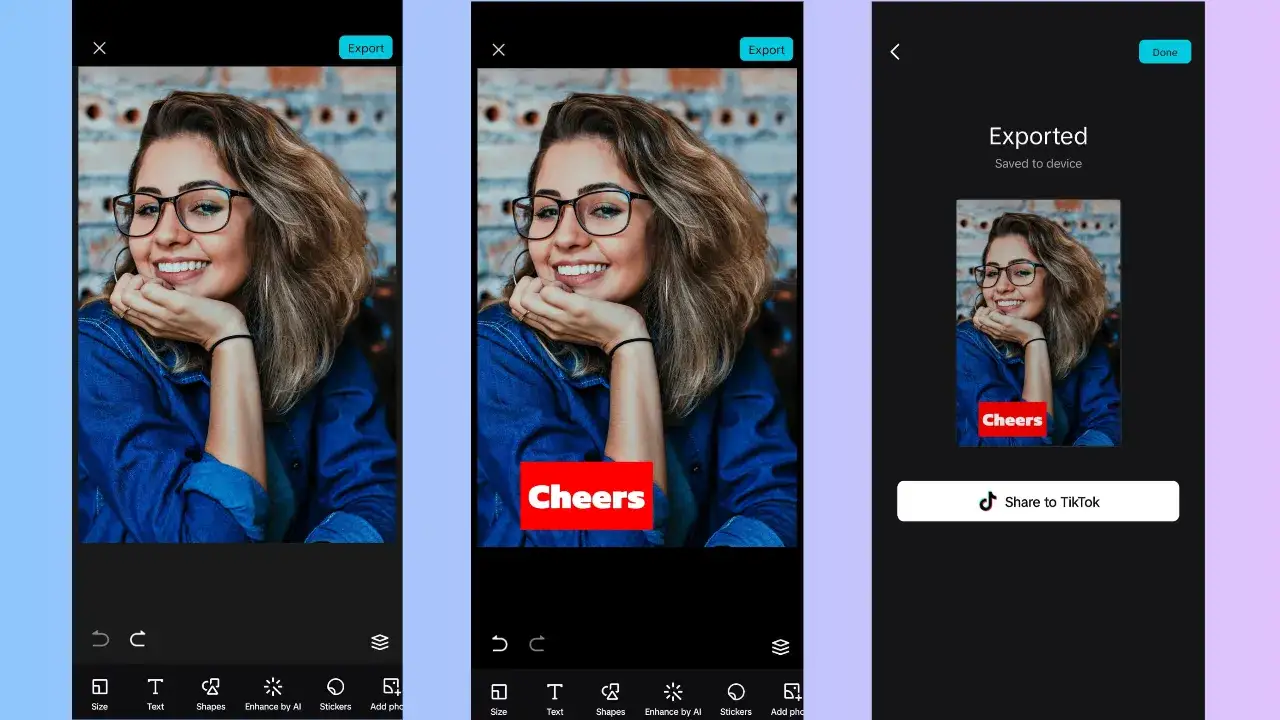
Zanim zagłębisz się w świat zaawansowanych aplikacji, sprawdź, co Twój telefon potrafi sam. Zarówno Android, jak i iOS oferują podstawowe narzędzia do edycji zdjęć, w tym dodawania tekstu, które mogą być wystarczające do prostych zadań.
Android (Zdjęcia Google i galeria Samsung/Xiaomi): jak znaleźć i użyć edytora tekstu?
Większość telefonów z Androidem ma wbudowane narzędzia do edycji zdjęć, często dostępne bezpośrednio z poziomu aplikacji galerii lub przez popularne Zdjęcia Google. Aby dodać tekst, zazwyczaj wystarczy otworzyć zdjęcie, a następnie poszukać ikony "Edytuj" (często symbol ołówka lub suwaków). Po przejściu do trybu edycji, poszukaj opcji "Tekst" lub "Napis". Zazwyczaj znajdziesz tam podstawowe funkcje, takie jak zmiana koloru tekstu, rozmiaru, a czasem także wybór kilku predefiniowanych czcionek. Na przykład, w galerii Samsunga czy Xiaomi, po wybraniu opcji "Edytuj", często pojawia się sekcja "Dekoracje" lub "Tekst", gdzie możesz wpisać swój napis. Muszę jednak uczciwie przyznać, że te wbudowane edytory są dość ograniczone oferują niewiele czcionek i brak bardziej zaawansowanych efektów, takich jak cień czy kontur.
iPhone (iOS): prosty sposób na tekst w natywnej aplikacji Zdjęcia
Użytkownicy iPhone'ów również mają do dyspozycji intuicyjne narzędzia do dodawania tekstu bezpośrednio w aplikacji Zdjęcia. Proces jest bardzo prosty: otwórz zdjęcie, które chcesz edytować, a następnie dotknij opcji "Edytuj" w prawym górnym rogu. Następnie wybierz ikonę z trzema kropkami (Więcej) i stamtąd "Oznaczenia" (Markup). Pojawi się menu z różnymi narzędziami, w tym z ikoną plusa (+), gdzie znajdziesz opcję "Tekst". Po dodaniu pola tekstowego możesz wpisać swój napis. Aplikacja Zdjęcia na iOS pozwala na zmianę czcionki, jej rozmiaru i koloru, a także na wyrównanie tekstu. Jest to bardzo szybkie i wygodne rozwiązanie do prostych zadań, choć podobnie jak w Androidzie, brakuje tu bardziej zaawansowanych opcji, które znajdziemy w dedykowanych aplikacjach.
Poznaj najlepsze darmowe aplikacje do dodawania napisów na zdjęcia
Jeśli wbudowane funkcje to dla Ciebie za mało, rynek aplikacji mobilnych oferuje mnóstwo darmowych (lub freemium) narzędzi, które przeniosą Twoje napisy na zdjęciach na wyższy poziom. Oto nasz ranking TOP 5 aplikacji, które musisz znać.
Canva: Królowa estetycznych napisów i gotowych szablonów
Canva to absolutny hit, jeśli chodzi o tworzenie grafik, a jej funkcje do dodawania napisów są po prostu rewelacyjne. To narzędzie jest niezwykle wszechstronne i intuicyjne, nawet dla osób bez doświadczenia w projektowaniu. Znajdziesz tu ogromną bibliotekę gotowych szablonów, które możesz dostosować, oraz setki czcionek, z których wiele wspiera polskie znaki diakrytyczne. Możesz łatwo zmieniać kolory, rozmiary, dodawać cienie, kontury, a nawet efekty animacji do tekstu. Canva działa w modelu freemium, co oznacza, że podstawowe funkcje są darmowe, ale za dostęp do niektórych premium czcionek, szablonów czy funkcji (np. usuwanie tła) trzeba zapłacić. Mimo to, darmowa wersja oferuje naprawdę dużo i jest moim zdaniem niezbędna dla każdego, kto tworzy treści wizualne.
Snapseed: Potęga od Google w Twoich rękach nie tylko do tekstu
Snapseed to kolejna świetna propozycja, tym razem od Google. Jest to zaawansowany edytor zdjęć, który oferuje również solidne narzędzia do dodawania tekstu. Chociaż nie ma tak wielu czcionek jak Phonto czy Canva, to jego siła tkwi w integracji z innymi funkcjami edycji zdjęć. Możesz nałożyć tekst, a następnie precyzyjnie dostosować jego krycie, kolor, a nawet perspektywę, aby idealnie wtopił się w obraz. Snapseed pozwala na dodawanie tekstu w różnych stylach i z różnymi efektami, co sprawia, że jest to świetny wybór dla osób, które cenią sobie precyzję i kontrolę nad każdym detalem edycji zdjęcia, a nie tylko nad samym napisem.
Phonto: Gdy liczy się tylko jedno setki czcionek w jednym miejscu
Jeśli Twoim priorytetem jest dostęp do ogromnej liczby czcionek, to Phonto jest aplikacją dla Ciebie. Jak sama nazwa wskazuje, jest ona dedykowana przede wszystkim typografii. Phonto oferuje imponującą bibliotekę czcionek, a co więcej, pozwala na dodawanie własnych czcionek, co jest ogromnym atutem dla bardziej wymagających użytkowników. Oprócz samego tekstu, możesz również dodawać proste kształty i naklejki. Interfejs jest prosty i skupiony na funkcjach tekstowych, co sprawia, że obsługa jest szybka i efektywna. Jeśli szukasz aplikacji, która da Ci maksymalną swobodę w wyborze i zarządzaniu czcionkami, Phonto to strzał w dziesiątkę.
InShot: Idealny wybór do szybkich edycji na potrzeby social media
InShot to aplikacja, która zyskała ogromną popularność wśród twórców treści na media społecznościowe, zwłaszcza na Instagram i TikTok. Choć znana głównie z edycji wideo, oferuje również bardzo intuicyjne i szybkie narzędzia do edycji zdjęć, w tym dodawania tekstu. Jej siłą jest prostota i szybkość działania. Możesz błyskawicznie dodać napis, wybrać czcionkę, kolor, a nawet animować tekst, co jest idealne do tworzenia dynamicznych relacji. InShot jest zoptymalizowany pod kątem tworzenia krótkich, angażujących treści, więc jeśli często publikujesz na platformach wizualnych, ta aplikacja z pewnością ułatwi Ci pracę.
Adobe Express: Profesjonalne narzędzia od Adobe w wersji mobilnej
Adobe Express (wcześniej Adobe Spark Post) to mobilna odsłona profesjonalnych narzędzi Adobe, która oferuje zaawansowane opcje do tworzenia grafik z tekstem. Jeśli zależy Ci na bardziej profesjonalnym wyglądzie i masz już doświadczenie z innymi produktami Adobe, poczujesz się tu jak w domu. Adobe Express oferuje bogate biblioteki czcionek, grafik i szablonów, a także integrację z ekosystemem Adobe, co pozwala na płynne przenoszenie projektów między różnymi aplikacjami. Jest to świetny wybór dla osób, które potrzebują czegoś więcej niż podstawowych funkcji i cenią sobie jakość oraz elastyczność w projektowaniu.
Dodawanie napisu na zdjęcie krok po kroku: praktyczny przewodnik z Canvą
Czas na praktykę! Na przykładzie popularnej aplikacji Canva pokażemy Ci, jak w kilku prostych krokach dodać napis do zdjęcia, edytować go i zapisać gotową grafikę.
Krok 1: Wybór i import zdjęcia o czym pamiętać?
- Otwórz aplikację Canva: Po uruchomieniu aplikacji, zobaczysz ekran główny z różnymi szablonami i opcjami.
- Utwórz nowy projekt: Wybierz opcję "Utwórz projekt" lub symbol plusa (+), a następnie wybierz rozmiar, który najlepiej pasuje do Twoich potrzeb (np. "Post na Instagram" lub "Historia na Instagram").
- Importuj zdjęcie: Na dole ekranu znajdziesz pasek narzędzi. Dotknij ikony "Galeria" lub "Przesłane", aby zaimportować zdjęcie z pamięci telefonu. Wybierz zdjęcie, które chcesz edytować.
- Pamiętaj o kompozycji: Wybierając zdjęcie, zastanów się, gdzie chcesz umieścić tekst. Czy jest na nim wystarczająco dużo wolnej przestrzeni, aby napis był czytelny i nie zasłaniał ważnych elementów? Czasem warto wybrać zdjęcie z jednolitym tłem lub obszarem, który idealnie nadaje się pod tekst.
Krok 2: Dodawanie i edycja tekstu wybór idealnej czcionki
- Dodaj blok tekstowy: Na pasku narzędzi na dole ekranu znajdź ikonę "Tekst" (zazwyczaj symbol "T"). Dotknij jej, a następnie wybierz "Dodaj nagłówek", "Dodaj podtytuł" lub "Dodaj trochę treści", w zależności od wielkości tekstu, który chcesz umieścić.
- Wpisz swój tekst: Pojawi się pole tekstowe. Dotknij go dwukrotnie, aby otworzyć klawiaturę i wpisać swój napis.
- Wybierz czcionkę: Po wpisaniu tekstu, na dolnym pasku narzędzi pojawi się opcja zmiany czcionki. Przewiń listę i wybierz taką, która najlepiej oddaje charakter Twojego zdjęcia i przekazu. Pamiętaj, że dobrze dobrana czcionka to klucz do estetycznego wyglądu. Na przykład, do zdjęć z wakacji pasują lekkie, swobodne czcionki, a do cytatów bardziej eleganckie i czytelne.
Krok 3: Dopasowanie kolorów, rozmiaru i położenia napisu
- Zmień kolor tekstu: Na pasku narzędzi, obok opcji czcionki, znajdziesz ikonę "Kolor". Wybierz kolor, który będzie dobrze kontrastował z tłem zdjęcia, aby napis był czytelny.
- Dostosuj rozmiar: Użyj suwaka "Rozmiar czcionki" lub po prostu chwyć rogi pola tekstowego i przeciągnij je, aby powiększyć lub zmniejszyć napis. Upewnij się, że tekst jest wystarczająco duży, aby był czytelny, ale nie na tyle, by dominował nad zdjęciem.
- Ustaw położenie: Przeciągnij pole tekstowe w dowolne miejsce na zdjęciu. Canva często sugeruje linie pomocnicze, które pomagają w centrowaniu i wyrównywaniu. Możesz również obracać tekst, używając ikony obrotu.
- Dodaj efekty (opcjonalnie): Canva oferuje również opcje dodawania cienia, konturu, a nawet półprzezroczystego tła pod tekst, co znacząco poprawia jego czytelność, zwłaszcza na złożonych zdjęciach.
Krok 4: Zapis i eksport gotowego zdjęcia w najwyższej jakości
- Zapisz projekt: Canva automatycznie zapisuje Twoje projekty, ale zawsze warto upewnić się, że wszystko jest gotowe.
- Eksportuj zdjęcie: Kiedy będziesz zadowolony z efektu, dotknij ikony strzałki w górę (lub "Pobierz") w prawym górnym rogu ekranu.
- Wybierz format i jakość: Canva zazwyczaj sugeruje format PNG, który jest idealny do grafik z tekstem, ponieważ zachowuje wysoką jakość i ostrość. Możesz również wybrać JPG dla mniejszego rozmiaru pliku. Upewnij się, że wybierasz najwyższą dostępną jakość, aby Twoje zdjęcie z napisem wyglądało profesjonalnie i nie straciło na ostrości.
- Pobierz: Dotknij "Pobierz", a gotowe zdjęcie zostanie zapisane w galerii Twojego telefonu.
Profesjonalne napisy na zdjęciach: 5 trików, które musisz znać
Dodanie napisu to jedno, ale sprawienie, by wyglądał profesjonalnie i estetycznie, to już sztuka. Oto pięć trików, które pomogą Ci podnieść jakość Twoich grafik z tekstem.
Jak dobrać czcionkę, by pasowała do nastroju fotografii?
Dobór odpowiedniej czcionki to klucz do sukcesu. Zawsze powtarzam, że czcionka powinna opowiadać tę samą historię co zdjęcie. Do zdjęć krajobrazowych czy spokojnych portretów idealnie pasują minimalistyczne, eleganckie czcionki bezszeryfowe, które nie odciągają uwagi. Jeśli tworzysz coś bardziej osobistego, na przykład życzenia, czcionki imitujące pismo odręczne dodadzą ciepła i autentyczności. Z kolei do memów czy dynamicznych grafik na media społecznościowe, możesz śmiało sięgać po bardziej wyraziste, pogrubione fonty. Pamiętaj, aby nie używać zbyt wielu różnych czcionek na jednym zdjęciu jedna lub dwie, które dobrze ze sobą współgrają, to zazwyczaj maksimum. Zawsze zastanów się, jakie emocje chcesz przekazać i wybierz czcionkę, która je wzmocni.
Sztuka kontrastu: Jak sprawić, by napis był zawsze czytelny?
Nawet najpiękniejsza czcionka będzie bezużyteczna, jeśli napis będzie nieczytelny. Tutaj wkracza sztuka kontrastu. Najprostsza zasada to: jasny tekst na ciemnym tle lub ciemny tekst na jasnym tle. Jeśli Twoje zdjęcie ma wiele detali i zróżnicowane kolory, co utrudnia czytelność, zastosuj jeden z tych trików:
- Półprzezroczyste tło: Umieść napis na delikatnie przyciemnionym lub rozmazanym, półprzezroczystym tle. Wiele aplikacji, jak Canva, oferuje tę funkcję.
- Cień pod tekstem: Dodanie subtelnego cienia pod literami sprawi, że tekst "odskoczy" od tła i stanie się bardziej wyrazisty.
- Kontur: Obwiedzenie liter cienkim konturem w kontrastowym kolorze również znacząco poprawia czytelność.
Pamiętaj, że czytelność jest zawsze najważniejsza, nawet kosztem minimalnej utraty "surowego" wyglądu zdjęcia.
Dodawanie tła, cienia i konturu: proste efekty, które robią różnicę
Jak wspomniałem, te proste efekty potrafią zdziałać cuda. Jednolite lub półprzezroczyste tło za tekstem to mój ulubiony sposób na zapewnienie czytelności, zwłaszcza gdy zdjęcie jest bardzo "zajęte". Możesz wybrać kolor tła, który pasuje do palety barw zdjęcia, a następnie zmniejszyć jego przezroczystość, aby było widoczne, ale nie dominujące. Cień dodaje głębi i trójwymiarowości, sprawiając, że napis wygląda bardziej profesjonalnie. Ważne, aby cień był subtelny i nie odciągał uwagi. Kontur jest szczególnie przydatny, gdy chcesz, aby tekst wyróżniał się na tle o podobnym kolorze. Eksperymentuj z grubością i kolorem konturu, aby znaleźć idealne dopasowanie. Pamiętaj, aby nie przesadzić jeden lub dwa efekty zazwyczaj wystarczą, aby osiągnąć zamierzony rezultat.
Gdzie szukać inspiracji i darmowych polskich czcionek?
- Media społecznościowe: Instagram, Pinterest i TikTok to prawdziwe kopalnie inspiracji. Obserwuj profile designerów, fotografów i twórców treści, aby zobaczyć, jakie czcionki i style są obecnie w trendach.
- Strony z designem: Behance, Dribbble czy Awwwards to miejsca, gdzie profesjonaliści prezentują swoje prace. Możesz tam znaleźć wiele pomysłów na kompozycje tekstu i zdjęć.
- Google Fonts: To ogromna biblioteka darmowych czcionek, z których wiele wspiera polskie znaki diakrytyczne. Możesz je przeglądać i pobierać do użytku w aplikacjach, które pozwalają na import własnych fontów (np. Phonto).
- Fonty.pl, Dafont.com: To popularne strony z darmowymi czcionkami. Zawsze sprawdzaj licencję (czy można używać komercyjnie) i upewnij się, że czcionka posiada polskie znaki.
Najczęstsze błędy, których musisz unikać przy tworzeniu napisów
- Zbyt wiele czcionek: Używanie trzech lub więcej różnych czcionek na jednym zdjęciu to przepis na chaos. Trzymaj się jednej, maksymalnie dwóch.
- Słaby kontrast: Tekst, który zlewa się z tłem, jest nieczytelny i frustrujący dla odbiorcy. Zawsze dbaj o wyraźny kontrast.
- Nieczytelny rozmiar: Napis jest za mały lub za duży. Musi być proporcjonalny do zdjęcia i łatwy do odczytania.
- Brak spójności stylistycznej: Czcionka o poważnym charakterze na zabawnym zdjęciu lub na odwrót to często wygląda po prostu źle.
- Brak polskich znaków: To nagminny problem. Nic tak nie razi w polskojęzycznym tekście jak brak "ą", "ę" czy "ć". Zawsze sprawdzaj, czy wybrana czcionka je obsługuje.
Polskie znaki w napisach: Jak sobie radzić z brakiem ą, ę, ć?
Problem z polskimi znakami diakrytycznymi (ą, ę, ć, ł, ń, ó, ś, ź, ż) to częsta bolączka użytkowników. Dowiedz się, jak sprawdzić wsparcie dla nich i co zrobić, gdy Twoja ulubiona czcionka ich nie posiada.
Jak sprawdzić wsparcie dla polskich znaków przed wyborem czcionki?
To jest naprawdę kluczowe, zwłaszcza jeśli tworzysz treści dla polskojęzycznych odbiorców. Zawsze, zanim zdecydujesz się na konkretną czcionkę, sprawdź, czy obsługuje ona polskie znaki diakrytyczne. W większości aplikacji do edycji tekstu, po wybraniu czcionki, możesz wpisać testowy tekst, zawierający wszystkie polskie litery (np. "Zażółć gęślą jaźń"). Jeśli litery takie jak "ą", "ę", "ć" wyświetlają się poprawnie, bez kwadratów czy dziwnych symboli, to znaczy, że czcionka jest odpowiednia. Jeśli pobierasz czcionki z internetu, zawsze szukaj informacji o wsparciu dla "Latin Extended" lub "Central European" w opisie czcionki. To gwarantuje, że polskie znaki będą dostępne. Ignorowanie tego aspektu może sprawić, że Twój napis będzie wyglądał nieprofesjonalnie i niedbale.
Kreatywne obejścia i aplikacje, które nigdy Cię nie zawiodą
- Wybierz alternatywną czcionkę: Najprostszym rozwiązaniem jest po prostu znalezienie innej, podobnej czcionki, która na pewno obsługuje polskie znaki. Wiele aplikacji ma wbudowane filtry, które pomagają znaleźć takie fonty.
- Minimalne modyfikacje tekstu: W ostateczności, jeśli naprawdę nie możesz zrezygnować z danej czcionki, a brakuje jej tylko kilku znaków, możesz rozważyć minimalne modyfikacje. Na przykład, zamiast "ą" użyć "a", ale to rozwiązanie powinno być stosowane bardzo rzadko i tylko w nieformalnych kontekstach.
- Aplikacje z dobrym wsparciem: Na szczęście, wiele popularnych aplikacji, takich jak Canva czy Adobe Express, zazwyczaj oferuje szerokie wsparcie dla języka polskiego i ich biblioteki czcionek są dobrze przystosowane do naszych potrzeb. Z mojego doświadczenia wynika, że rzadko mam z nimi problemy w tym zakresie.
- Phonto z własnymi czcionkami: Jeśli masz ulubioną czcionkę, która ma polskie znaki, ale nie ma jej w aplikacji, Phonto pozwala na importowanie własnych plików fontów (TTF, OTF), co jest świetnym rozwiązaniem.
Najczęściej zadawane pytania o napisy na zdjęciach
Masz jeszcze wątpliwości? Zebraliśmy najczęściej zadawane pytania dotyczące dodawania napisów na zdjęcia w telefonie i rozwiewamy je raz na zawsze.
Czy mogę dodać własną czcionkę do aplikacji na telefonie?
To zależy od konkretnej aplikacji i systemu operacyjnego, ale tak, w wielu przypadkach jest to możliwe! Niektóre aplikacje, takie jak wspomniane przeze mnie Phonto, są wręcz stworzone do zarządzania czcionkami i pozwalają na importowanie własnych plików (np. w formatach TTF lub OTF) bezpośrednio z pamięci telefonu. Inne, bardziej rozbudowane edytory, jak Canva czy Adobe Express, mają swoje własne, obszerne biblioteki, ale rzadko pozwalają na dodawanie zupełnie zewnętrznych czcionek. Zawsze warto sprawdzić ustawienia lub sekcję "Pomoc" w danej aplikacji, aby dowiedzieć się, czy taka funkcja jest dostępna.
Jak usunąć znak wodny z gotowego zdjęcia?
Znak wodny to niestety częsty element darmowych wersji wielu aplikacji do edycji zdjęć. Jest to sposób deweloperów na zachęcenie użytkowników do zakupu płatnej wersji. W większości przypadków usunięcie znaku wodnego wymaga zakupu wersji premium aplikacji lub wykupienia subskrypcji. Niektóre aplikacje oferują jednorazową opłatę za usunięcie znaku wodnego, inne działają w modelu miesięcznej lub rocznej subskrypcji, która odblokowuje również inne zaawansowane funkcje. Z mojego doświadczenia wynika, że inwestycja w wersję premium często się opłaca, jeśli regularnie tworzysz grafiki i zależy Ci na profesjonalnym wyglądzie bez niechcianych logotypów.
Przeczytaj również: Zdjęcie karty do głosowania: Kiedy grozi grzywna lub więzienie?
Która aplikacja jest najlepsza do tworzenia memów z napisami?
Do tworzenia memów z napisami polecam przede wszystkim aplikacje, które są szybkie, intuicyjne i oferują dużą bazę czcionek. Moje topowe rekomendacje to:
- InShot: Ze względu na swoją prostotę i szybkość, jest idealny do błyskawicznego dodawania tekstu i udostępniania memów.
- Phonto: Jeśli zależy Ci na bardzo specyficznej czcionce, która nada memowi unikalny charakter, Phonto z jego ogromną biblioteką i możliwością importu własnych fontów będzie niezastąpione.
- Canva: Oferuje wiele gotowych szablonów, które można szybko zaadaptować pod memy, a także szeroki wybór czcionek i grafik.
Wybór zależy od Twoich preferencji, ale te trzy aplikacje z pewnością pozwolą Ci tworzyć zabawne i angażujące memy w mgnieniu oka.
