Ten artykuł to kompleksowy przewodnik po usuwaniu tła w programie Adobe Photoshop. Poznasz różnorodne metody od szybkich, opartych na sztucznej inteligencji, po zaawansowane techniki precyzyjnego wycinania, w tym trudnych elementów jak włosy. Dzięki temu nauczysz się efektywnie przygotowywać zdjęcia do profesjonalnych projektów.
Skuteczne usuwanie tła w Photoshopie wybierz najlepszą metodę dla Twojego zdjęcia
- Automatyzacja i AI: Wykorzystaj funkcje "Usuń tło" w panelu "Szybkie operacje" lub Kontekstowym pasku zadań do błyskawicznego usunięcia tła jednym kliknięciem, idealne dla początkujących i prostych obrazów.
- Podstawowe narzędzia selekcji: Użyj "Zaznacz obiekt" do automatycznego wykrywania, "Szybkie zaznaczanie" do intuicyjnego "malowania" i "Różdżki" do jednolitych teł.
- Narzędzie Pióro (Pen Tool): Zapewnia najwyższą precyzję i kontrolę, idealne do skomplikowanych obiektów z twardymi krawędziami.
- Maski warstw: Pracuj nieniszcząco, ukrywając, a nie trwale usuwając piksele, co pozwala na łatwe poprawki i elastyczność edycji.
- "Zaznacz i maskuj": Przestrzeń robocza do dopracowywania krawędzi, zwłaszcza włosów i futra, z wykorzystaniem pędzla "Popraw krawędź".
- Zapisywanie: Zawsze zapisuj pliki z usuniętym tłem w formacie PNG, aby zachować przezroczystość.
Precyzyjne usuwanie tła w Photoshopie dlaczego to kluczowa umiejętność?
Jako grafik z wieloletnim doświadczeniem, mogę śmiało powiedzieć, że umiejętność precyzyjnego usuwania tła w Photoshopie to jeden z fundamentów pracy z obrazem cyfrowym. Niezależnie od tego, czy tworzysz proste grafiki, czy skomplikowane fotomontaże, ta technika jest absolutnie niezbędna.
Zrozumienie podstaw: Co to jest przezroczystość i dlaczego jej potrzebujesz?
W kontekście grafiki cyfrowej, przezroczystość oznacza po prostu brak pikseli w danym miejscu obrazu. Kiedy usuwamy tło, naszym celem jest sprawienie, aby obszary, które były tłem, stały się niewidoczne, odsłaniając to, co znajduje się pod spodem czy to nowe tło, czy po prostu pusta przestrzeń. Jest to kluczowe, ponieważ pozwala na swobodne umieszczanie wyciętego obiektu na dowolnym nowym tle, bez irytujących białych czy kolorowych obwódek. Bez przezroczystości, obiekt zawsze będzie miał wokół siebie prostokątne "pudełko" z oryginalnego obrazu, co całkowicie psuje efekt integracji.
Od prostych grafik po profesjonalne fotomontaże praktyczne zastosowania
Możliwości wykorzystania obrazów z usuniętym tłem są niemal nieograniczone. Od najprostszych zadań po bardzo zaawansowane projekty wszędzie tam, gdzie potrzebujesz wyodrębnić obiekt z jego otoczenia, ta umiejętność będzie na wagę złota. Oto kilka praktycznych zastosowań, z którymi spotykam się na co dzień:
- Grafika produktowa na e-commerce: Czyste zdjęcia produktów na białym lub przezroczystym tle to standard w sklepach internetowych. Pozwala to na spójny wygląd katalogu i łatwe umieszczanie produktów na banerach.
- Tworzenie kolaży i fotomontaży: Aby połączyć kilka zdjęć w jedną spójną kompozycję, musisz najpierw precyzyjnie wyciąć poszczególne elementy.
- Projektowanie materiałów marketingowych (ulotki, plakaty): Wycięte obiekty można swobodnie rozmieszczać na projektach, dopasowując je do layoutu i tekstu, bez ograniczeń narzucanych przez oryginalne tło.
- Przygotowanie zdjęć do stron internetowych i mediów społecznościowych: Optymalizacja zdjęć, w tym usunięcie zbędnego tła, poprawia estetykę i profesjonalizm prezentowanych treści.
Jak widzisz, to naprawdę podstawa. Przejdźmy teraz do konkretnych metod, zaczynając od tych najszybszych.
Błyskawiczne usuwanie tła jednym kliknięciem poznaj moc sztucznej inteligencji
W ostatnich latach Adobe Photoshop poczynił ogromne postępy w dziedzinie automatyzacji, wykorzystując sztuczną inteligencję (Adobe Sensei). Dzięki temu, usunięcie tła z wielu zdjęć stało się zadaniem na dosłownie jedno kliknięcie. To idealne rozwiązanie, gdy zależy nam na czasie i nie potrzebujemy absolutnie perfekcyjnej precyzji, lub gdy obiekt wyraźnie odcina się od tła.
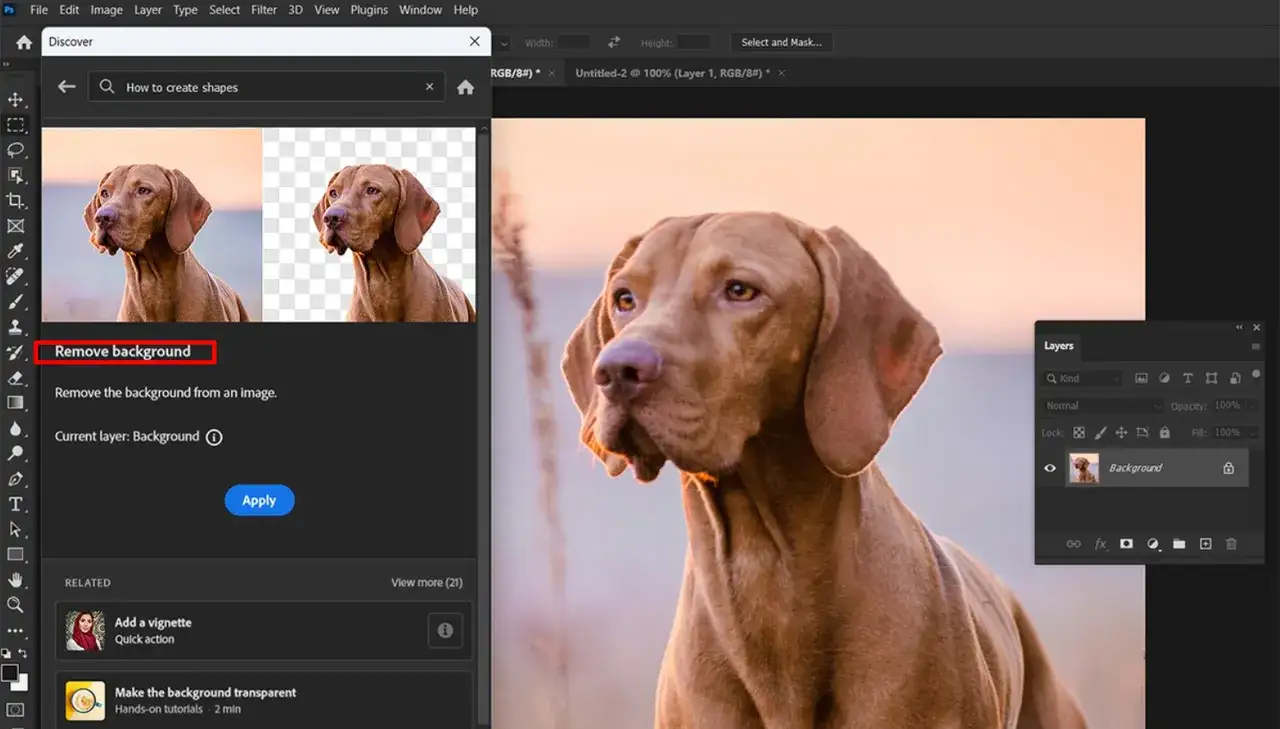
Krok po kroku: Jak używać funkcji "Usuń tło" w panelu Szybkich Operacji?
Ta metoda to prawdziwy game-changer dla początkujących i tych, którzy cenią sobie szybkość. Photoshop samodzielnie analizuje obraz i w większości przypadków radzi sobie naprawdę dobrze. Pamiętaj, że narzędzie to automatycznie tworzy maskę warstwy, co jest zgodne z zasadami nieniszczącej edycji.
- Otwórz zdjęcie w Photoshopie.
- Upewnij się, że masz zaznaczoną warstwę z obiektem, którego tło chcesz usunąć (zazwyczaj jest to warstwa "Tło" lub "Layer 0").
- W panelu "Właściwości" (Properties) lub "Szybkie operacje" (Quick Actions) poszukaj sekcji "Szybkie operacje" i kliknij przycisk "Usuń tło" (Remove Background).
- Photoshop automatycznie przetworzy obraz i utworzy maskę warstwy, skutecznie ukrywając tło.
Kontekstowy pasek zadań Twój nowy najlepszy przyjaciel w szybkiej edycji
Jeśli korzystasz z nowszych wersji Photoshopa, z pewnością zauważyłeś Kontekstowy pasek zadań (Contextual Task Bar). To pływający pasek, który pojawia się automatycznie, gdy zaznaczysz warstwę lub obiekt. Znajdziesz na nim również przycisk "Usuń tło", co jeszcze bardziej przyspiesza workflow. Zaznaczasz warstwę, klikasz "Usuń tło" na pasku i gotowe! To naprawdę oszczędza czas, zwłaszcza gdy pracujesz nad wieloma zdjęciami.
Kiedy ta metoda działa najlepiej, a kiedy warto sięgnąć po inne narzędzia?
Automatyczne usuwanie tła jest fantastyczne, ale nie jest to złoty środek na wszystko. Z mojego doświadczenia wynika, że działa najlepiej, gdy:
- Istnieje wyraźny kontrast między obiektem a tłem.
- Krawędzie obiektu są stosunkowo proste i dobrze zdefiniowane.
- Tło jest jednolite lub ma niewielkie zróżnicowanie kolorystyczne.
Kiedy jednak napotkasz bardziej skomplikowane scenariusze, takie jak:
- Obiekty z delikatnymi detalami, np. włosy, futro, koronki.
- Obiekty przezroczyste lub półprzezroczyste (szkło, woda).
- Tło o podobnej kolorystyce do obiektu, co utrudnia AI rozróżnienie.
W takich przypadkach automatyka może nie wystarczyć, a my będziemy musieli sięgnąć po bardziej zaawansowane i precyzyjne metody, które omówię w kolejnych sekcjach.
Podstawowe narzędzia selekcji Twój niezbędnik na start
Zanim przejdziemy do najbardziej zaawansowanych technik, warto opanować podstawowe narzędzia selekcji. Są one niezastąpione w wielu sytuacjach i często stanowią punkt wyjścia do dalszych, bardziej precyzyjnych poprawek. Każde z nich ma swoje specyficzne zastosowanie, a umiejętne ich łączenie to klucz do efektywnej pracy.
Różdżka (Magic Wand): Idealne rozwiązanie dla jednolitych teł
Narzędzie "Różdżka" to klasyk, który doskonale sprawdza się, gdy tło jest jednolite lub składa się z dużych obszarów o bardzo podobnym kolorze. Działa na zasadzie zaznaczania pikseli o zbliżonej barwie do miejsca, w które klikniesz. Kluczowe jest tu ustawienie "Tolerancji" (Tolerance) im wyższa wartość, tym szerszy zakres kolorów zostanie objęty zaznaczeniem.
- Wybierz narzędzie "Różdżka" z paska narzędzi.
- Ustaw odpowiednią wartość "Tolerancji" na górnym pasku opcji (zwykle zaczynam od 30-50).
- Kliknij na obszar tła, który chcesz zaznaczyć. Jeśli tło jest wielobarwne, być może będziesz musiał kliknąć w kilka miejsc, trzymając klawisz Shift, aby dodać kolejne obszary do zaznaczenia.
Pamiętaj, że "Różdżka" może mieć problem z wycinaniem obiektów o miękkich, nieregularnych krawędziach, zwłaszcza gdy tło nie jest idealnie jednolite.
Szybkie zaznaczanie (Quick Selection): Jak "malować" swoje zaznaczenie?
Narzędzie "Szybkie zaznaczanie" to jedno z moich ulubionych, gdy potrzebuję szybko i intuicyjnie zaznaczyć obiekt. Działa jak pędzel, który "maluje" zaznaczenie, a Photoshop inteligentnie dopasowuje je do krawędzi, szukając kontrastów. To jak ręczne, ale wspomagane AI zaznaczanie.
- Wybierz narzędzie "Szybkie zaznaczanie" z paska narzędzi.
- Ustaw odpowiedni rozmiar pędzla na górnym pasku opcji.
- "Maluj" pędzlem po obiekcie, który chcesz zaznaczyć. Narzędzie będzie automatycznie rozszerzać zaznaczenie do krawędzi.
- Jeśli zaznaczenie wyjdzie poza obiekt, przytrzymaj klawisz Alt/Option i "maluj", aby odjąć te obszary od zaznaczenia.
To narzędzie jest świetne do obiektów o wyraźnych, ale niekoniecznie prostych konturach.
Zaznacz obiekt (Select Subject): Pozwól Photoshopowi wykonać pracę za Ciebie
Funkcja "Zaznacz obiekt" to kolejna perła Photoshopa oparta na AI. Kiedy ją aktywujesz (znajdziesz ją na górnym pasku opcji po wybraniu narzędzia "Szybkie zaznaczanie" lub "Różdżka", a także w menu "Zaznacz" > "Obiekt"), Photoshop automatycznie analizuje obraz i stara się wykryć główny element, tworząc wokół niego zaznaczenie. Jest to doskonały punkt wyjścia do dalszej edycji, zwłaszcza gdy obiekt jest wyraźnie widoczny i stanowi centrum kompozycji. Często daje lepsze wyniki niż "Usuń tło", ponieważ skupia się wyłącznie na zaznaczeniu, a nie na automatycznym tworzeniu maski, co daje nam większą kontrolę nad kolejnymi krokami.
Odwracanie zaznaczenia prosty trik, który musisz znać
Niezależnie od tego, którego narzędzia użyjesz do zaznaczenia, często zdarza się, że łatwiej jest zaznaczyć tło niż sam obiekt. W takiej sytuacji nie musisz się martwić! Wystarczy odwrócić zaznaczenie. Ten prosty trik pozwala zamienić zaznaczenie tła na zaznaczenie obiektu (lub odwrotnie). Możesz to zrobić, przechodząc do menu "Zaznacz" > "Odwrotność" (Select > Inverse) lub używając skrótu klawiaturowego Ctrl/Cmd + Shift + I. To naprawdę przyspiesza pracę i jest jednym z tych podstawowych skrótów, które każdy użytkownik Photoshopa powinien znać.
Pełna kontrola i precyzja techniki dla wymagających
Kiedy automatyczne narzędzia zawodzą, a obiekt ma skomplikowane, twarde krawędzie, lub gdy potrzebujesz absolutnie perfekcyjnego wycięcia, musimy sięgnąć po techniki, które dają nam pełną kontrolę. Tutaj wkraczają narzędzia, które wymagają nieco więcej cierpliwości, ale nagradzają nas niezrównaną precyzją.
Narzędzie Pióro (Pen Tool): Jak rysować precyzyjne ścieżki wokół obiektów?
Narzędzie "Pióro" to święty Graal precyzyjnego wycinania. Jest to metoda czasochłonna, to prawda, ale oferuje najwyższą kontrolę i jakość, co czyni ją idealną do obiektów o twardych, gładkich krawędziach, takich jak produkty, budynki czy elementy graficzne. Zamiast pikseli, "Pióro" tworzy wektorowe ścieżki, które są skalowalne i niezwykle elastyczne.
- Wybierz narzędzie "Pióro" (Pen Tool) z paska narzędzi. Upewnij się, że na górnym pasku opcji wybrany jest tryb "Ścieżka" (Path).
- Zacznij tworzyć punkty kotwiczne (anchor points) wzdłuż krawędzi obiektu, klikając myszą. Staraj się umieszczać je strategicznie, w miejscach, gdzie krawędź zmienia kierunek.
- Aby utworzyć krzywą, kliknij i przeciągnij myszą, tworząc uchwyty (handles). Manipulując tymi uchwytami, możesz precyzyjnie kształtować łuki.
- Kontynuuj dodawanie punktów i kształtowanie krzywych, aż obrysujesz cały obiekt.
- Zamknij ścieżkę, klikając na pierwszy punkt kotwiczny. Pojawi się małe kółko obok kursora, sygnalizujące zamknięcie ścieżki.
Początki z "Piórem" mogą być frustrujące, ale obiecuję, że warto poświęcić czas na jego opanowanie. To jedna z najbardziej wartościowych umiejętności w Photoshopie!
Od ścieżki do selekcji: Finalizacja pracy z Piórem
Po stworzeniu perfekcyjnej ścieżki wokół obiektu, musimy przekształcić ją w zaznaczenie, aby móc usunąć tło. To bardzo prosty krok:
- Przejdź do panelu "Ścieżki" (Paths) (zazwyczaj znajduje się obok paneli "Warstwy" i "Kanały").
- Zaznacz swoją ścieżkę (powinna być widoczna jako "Ścieżka robocza" lub "Work Path").
- Kliknij prawym przyciskiem myszy na ścieżkę i wybierz "Utwórz zaznaczenie" (Make Selection). Pojawi się okno dialogowe, w którym możesz ustawić promień wtapiania (Feather Radius) dla ostrych krawędzi zazwyczaj zostawiam 0 px.
- Po utworzeniu zaznaczenia, możesz dodać maskę warstwy (o czym za chwilę), aby nieniszcząco usunąć tło.
Narzędzia Lasso (Lasso, Polygonal, Magnetic): Kiedy ręczne obrysowanie jest najlepszym wyjściem?
Narzędzia "Lasso" to grupa narzędzi do ręcznego obrysowywania zaznaczeń. Są mniej precyzyjne niż "Pióro", ale znacznie szybsze i przydatne w konkretnych sytuacjach. To takie "awaryjne" narzędzia, gdy potrzebujesz czegoś na szybko, a inne metody nie pasują.
- Lasso (Lasso Tool): Pozwala na swobodne, ręczne obrysowanie obiektu. Trzymasz lewy przycisk myszy i rysujesz. Jest to najmniej precyzyjne z narzędzi Lasso, ale idealne do szybkiego zaznaczania nieregularnych kształtów, gdy precyzja nie jest kluczowa.
- Lasso wielokątne (Polygonal Lasso Tool): Świetne do obiektów o prostych, kanciastych krawędziach. Klikasz, aby tworzyć kolejne punkty, a narzędzie łączy je prostymi liniami. Idealne do zaznaczania budynków, pudełek czy innych geometrycznych kształtów.
- Lasso magnetyczne (Magnetic Lasso Tool): To ciekawe narzędzie, które "przykleja się" do krawędzi obiektu, gdy obiekt ma wyraźny kontrast z tłem. Wystarczy prowadzić kursor wzdłuż krawędzi, a narzędzie samo dodaje punkty. Może być bardzo szybkie, ale bywa kapryśne przy niskim kontraście lub skomplikowanych krawędziach.
Zazwyczaj używam ich do wstępnych zaznaczeń lub do szybkich poprawek na masce, gdy drobne niedoskonałości są akceptowalne.
Praca nieniszcząca o co chodzi z maskami warstw?
Jeśli miałbym wskazać jedną, najważniejszą zasadę w profesjonalnej edycji zdjęć w Photoshopie, byłaby to praca nieniszcząca. A jej fundamentem są maski warstw. To one odróżniają amatorskie podejście od profesjonalnego workflow, dając nam elastyczność i bezpieczeństwo, które są nieocenione.
Dlaczego maska jest lepsza niż gumka? Fundament profesjonalnej edycji
Wyobraź sobie, że używasz gumki (Eraser Tool) do usunięcia tła. Co się dzieje? Piksele są trwale usuwane z obrazu. Jeśli popełnisz błąd, jedynym ratunkiem jest cofnięcie operacji (Ctrl/Cmd + Z) lub powrót do wcześniejszego stanu historii. Ale co, jeśli zauważysz błąd po kilku godzinach pracy? Wtedy jest już za późno, a oryginalne dane obrazu zostały bezpowrotnie utracone.
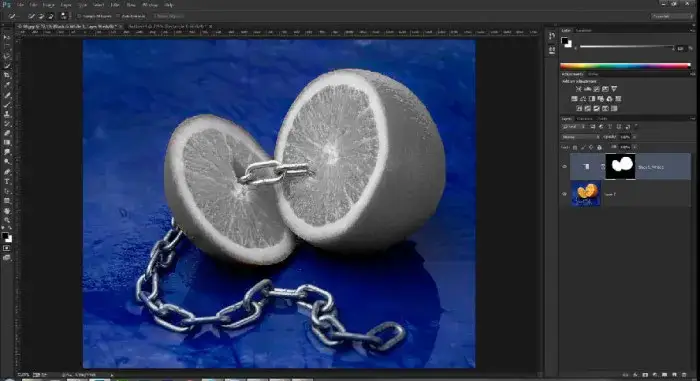
Właśnie dlatego maski warstw są tak potężne. Maska to nic innego jak dodatkowa "nakładka" na warstwę, która decyduje, które części warstwy są widoczne, a które ukryte. Działa na zasadzie czerni, bieli i odcieni szarości:
- Biały na masce oznacza, że dany obszar warstwy jest w pełni widoczny.
- Czarny na masce oznacza, że dany obszar warstwy jest w pełni ukryty.
- Odcienie szarości na masce oznaczają, że dany obszar warstwy jest częściowo przezroczysty (im ciemniejszy szary, tym bardziej przezroczysty).
Kluczowe jest to, że maska nie usuwa pikseli, a jedynie je ukrywa. W każdej chwili możesz wrócić do maski i ją edytować, przywracając ukryte obszary lub ukrywając nowe. To daje niesamowitą elastyczność i pozwala na łatwe poprawki bez obawy o zniszczenie oryginalnego obrazu. To jest właśnie nieniszcząca edycja.
Jak stworzyć maskę z istniejącego zaznaczenia?
Kiedy już masz aktywne zaznaczenie obiektu (uzyskane za pomocą dowolnego narzędzia, np. "Szybkie zaznaczanie", "Pióro" czy "Zaznacz obiekt"), stworzenie maski warstwy jest banalnie proste:
- Upewnij się, że masz aktywne zaznaczenie obiektu (widoczne jako "mrówki maszerujące").
- Zaznacz warstwę w panelu "Warstwy" (Layers), do której chcesz dodać maskę.
- Kliknij ikonę "Dodaj maskę warstwy" (Add layer mask) to prostokąt z kółkiem w środku, znajdujący się na dole panelu "Warstwy".
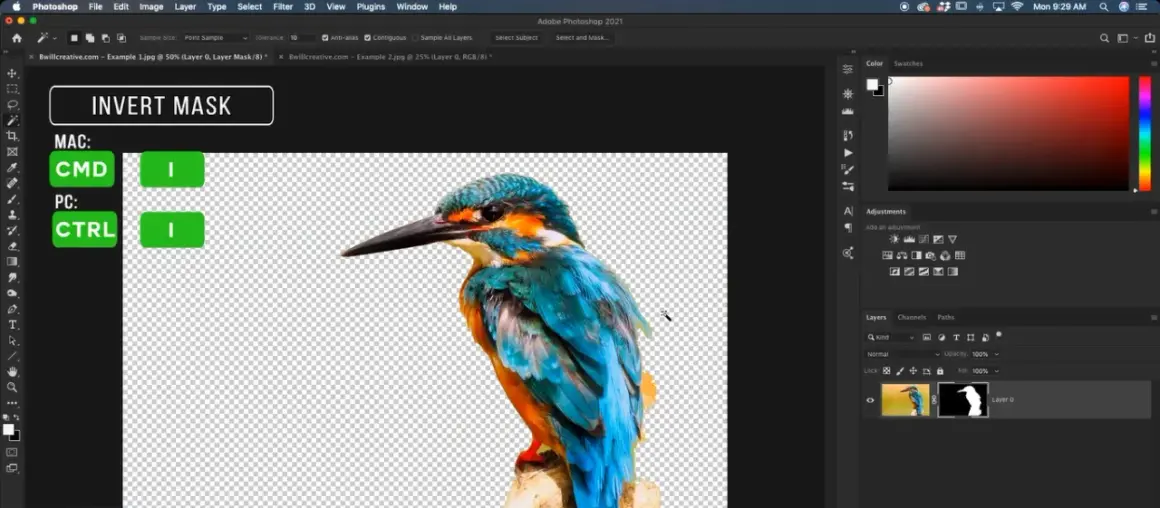
Photoshop automatycznie utworzy maskę, gdzie obszar zaznaczenia będzie biały (widoczny), a reszta (tło) czarna (ukryta). Jeśli przez przypadek zaznaczyłeś tło zamiast obiektu, po prostu odwróć zaznaczenie przed dodaniem maski lub zaznacz maskę warstwy i użyj skrótu Ctrl/Cmd + I, aby odwrócić kolory na masce.
Malowanie na masce: Jak precyzyjnie poprawiać krawędzie za pomocą pędzla?
To jest moment, w którym maski warstw stają się naprawdę potężne. Po automatycznym usunięciu tła lub stworzeniu wstępnej maski, często potrzebne są drobne poprawki. Możesz to zrobić, malując bezpośrednio na masce warstwy za pomocą pędzla (Brush Tool).
- Zaznacz miniaturę maski warstwy w panelu "Warstwy" (nie miniaturę obrazu!).
- Wybierz narzędzie "Pędzel" (Brush Tool).
- Upewnij się, że kolory pierwszoplanowy i drugoplanowy są ustawione na czarny i biały (możesz to szybko zrobić, naciskając klawisz D, a następnie X, aby przełączać między nimi).
- Malowanie czarnym pędzlem na masce będzie ukrywać piksele warstwy.
- Malowanie białym pędzlem na masce będzie odkrywać piksele warstwy.
- Użycie szarych odcieni pozwoli na uzyskanie półprzezroczystości, co jest przydatne do wtapiania krawędzi lub tworzenia subtelnych przejść.
Dzięki temu możesz z chirurgiczną precyzją dopracować każdą krawędź, dodając lub odejmując fragmenty zaznaczenia, aż uzyskasz idealny efekt. To właśnie ta możliwość ciągłych poprawek sprawia, że maski są niezastąpione.
Największe wyzwanie jak perfekcyjnie wyciąć włosy i futro?
Wycinanie włosów, sierści czy innych delikatnych, rozmytych krawędzi to jedno z największych wyzwań w Photoshopie. Wielu początkujących (i nie tylko!) grafików łamie sobie na tym zęby. Na szczęście, Photoshop oferuje potężne narzędzia, które, choć wymagają wprawy, pozwalają osiągnąć zdumiewające rezultaty.
Przestrzeń robocza "Zaznacz i maskuj" Twoje centrum dowodzenia
Kiedy masz już wstępne zaznaczenie (nawet to zrobione automatycznie), ale widzisz, że krawędzie są niedoskonałe, zwłaszcza w okolicach włosów, to czas przenieść się do przestrzeni roboczej "Zaznacz i maskuj" (Select and Mask). To specjalne środowisko Photoshopa, zaprojektowane właśnie do precyzyjnego dopracowywania zaznaczeń. Możesz ją uruchomić, klikając przycisk "Zaznacz i maskuj" na górnym pasku opcji po aktywowaniu dowolnego narzędzia selekcji, lub wybierając "Zaznacz" > "Zaznacz i maskuj" z menu.
W tej przestrzeni masz dostęp do wielu opcji:
- Widoki: Możesz przełączać się między różnymi widokami (np. "Nałożenie" Overlay, "Na czarnym" On Black, "Na białym" On White), aby lepiej ocenić jakość krawędzi. Ja najczęściej używam "Nałożenia" z czerwoną maską, aby wyraźnie widzieć, co jest zaznaczone, a co nie.
- Suwaki: "Wygładzanie" (Smooth), "Wtapanie" (Feather), "Kontrast" (Contrast) i "Przesuń krawędź" (Shift Edge) te suwaki pozwalają na globalne dopasowanie krawędzi zaznaczenia.
- Narzędzia: Oprócz standardowych pędzli do dodawania/odejmowania od zaznaczenia, znajdziesz tu prawdziwą gwiazdę...
Odkryj magię pędzla "Popraw krawędź" (Refine Edge)
To jest narzędzie, które zmieni Twoje podejście do wycinania włosów. Pędzel "Popraw krawędź" (Refine Edge Brush Tool), dostępny w przestrzeni "Zaznacz i maskuj", jest magiczny. Kiedy nim "malujesz" po krawędziach, zwłaszcza tam, gdzie są włosy lub futro, Photoshop analizuje te obszary i inteligentnie rozróżnia włosy od tła, tworząc znacznie bardziej naturalne i realistyczne zaznaczenie. Działa to na zasadzie wykrywania subtelnych różnic w kontraście i przezroczystości.
Moja rada: Używaj tego pędzla z rozwagą, malując tylko po tych obszarach, które wymagają dopracowania głównie po krawędziach włosów. Nie maluj nim po twardych krawędziach obiektu, bo możesz je zmiękczyć. Po zastosowaniu pędzla, możesz jeszcze dopracować zaznaczenie suwakami, takimi jak "Przesuń krawędź" (Shift Edge), aby pozbyć się ewentualnej poświaty tła.
Zaawansowana technika z użyciem Kanałów (Channels) do tworzenia masek
Dla najbardziej wymagających przypadków, gdy włosy są bardzo jasne na jasnym tle lub bardzo ciemne na ciemnym, a pędzel "Popraw krawędź" nie daje satysfakcjonujących rezultatów, istnieje jeszcze jedna, zaawansowana technika: wykorzystanie kanałów kolorów (Channels). Jest to metoda bardziej skomplikowana i czasochłonna, ale oferuje najwyższą możliwą precyzję.
Polega ona na znalezieniu kanału kolorów (czerwonego, zielonego lub niebieskiego), w którym kontrast między obiektem a tłem jest największy. Następnie duplikuje się ten kanał, wzmacnia kontrast za pomocą poziomów (Levels) lub krzywych (Curves), aby włosy stały się czarne, a tło białe (lub odwrotnie), a następnie tworzy się zaznaczenie z tego kanału, które służy jako maska. To technika dla bardziej zaawansowanych użytkowników, którzy dobrze rozumieją, jak Photoshop przetwarza informacje o kolorach. Jeśli jesteś początkujący, skup się najpierw na "Zaznacz i maskuj", ale warto wiedzieć, że taka opcja istnieje.
Przeczytaj również: Jak zmienić kolor w Photoshopie? Pełny poradnik krok po kroku
Ostatnie szlify i najczęstsze problemy jak uzyskać idealny efekt?
Nawet po zastosowaniu najlepszych technik, czasem pojawiają się drobne niedoskonałości. To normalne! Kluczem do perfekcyjnego wycięcia jest umiejętność rozpoznawania tych problemów i wiedza, jak je skutecznie naprawić. Pamiętaj, że diabeł tkwi w szczegółach.
Jak radzić sobie z postrzępionymi krawędziami i kolorową "otoczką"?
To jedne z najczęstszych problemów po usunięciu tła. Postrzępione krawędzie (jagged edges) sprawiają, że obiekt wygląda nienaturalnie i "wycięcie" jest od razu widoczne. Kolorowa "otoczka" (halo) to cienka linia koloru oryginalnego tła, która pozostaje wokół obiektu, zwłaszcza gdy kontrast był niski lub tło miało intensywny kolor.
Oto jak sobie z nimi radzić:
-
W "Zaznacz i maskuj":
- Użyj suwaka "Wygładzanie" (Smooth), aby zmiękczyć ostre, postrzępione krawędzie.
- Suwak "Przesuń krawędź" (Shift Edge) jest doskonały do usuwania "otoczki". Przesuń go lekko w lewo (wartości ujemne), aby delikatnie "wciągnąć" krawędź do środka obiektu.
- Opcja "Oczyść kolory" (Decontaminate Colors) (na dole panelu "Zaznacz i maskuj") to prawdziwy ratunek dla "otoczki". Photoshop próbuje zastąpić piksele na krawędziach kolorem obiektu, co skutecznie eliminuje resztki tła. Pamiętaj, aby ustawić odpowiednią wartość "Ilość" (Amount).
- Ręczne poprawki na masce: Po wyjściu z "Zaznacz i maskuj", zawsze możesz wrócić do maski warstwy i użyć małego, miękkiego pędzla (czarnego lub białego), aby delikatnie domalować lub zetrzeć fragmenty krawędzi. Czasem to właśnie precyzyjne, ręczne poprawki dają najlepsze rezultaty.
Co zrobić, gdy narzędzia automatyczne niedokładnie zaznaczą obiekt?
To się zdarza, nawet najlepszej sztucznej inteligencji. Jeśli automatyczne narzędzia (takie jak "Usuń tło" czy "Zaznacz obiekt") nie dają idealnego rezultatu, nie panikuj. To tylko punkt wyjścia. Zamiast próbować "przekonać" je do lepszej pracy, po prostu przejdź do ręcznych poprawek na masce. Aktywuj maskę warstwy, wybierz pędzel i:
- Jeśli brakuje fragmentów obiektu: maluj białym pędzlem, aby je odkryć.
- Jeśli tło nie zostało w pełni usunięte: maluj czarnym pędzlem, aby je ukryć.
W przypadku większych niedokładności, możesz wrócić do bardziej precyzyjnych narzędzi selekcji, takich jak "Pióro" lub "Szybkie zaznaczanie", aby stworzyć nowe zaznaczenie brakujących obszarów, a następnie dodać je do istniejącej maski (trzymając Shift podczas zaznaczania) lub odjąć (trzymając Alt/Option).
Zapisywanie pracy: Jaki format pliku wybrać, aby zachować przezroczystość?
Ostatni, ale niezwykle ważny krok to zapisanie pliku w odpowiednim formacie. Jeśli usunąłeś tło, prawdopodobnie chcesz, aby ta przezroczystość została zachowana. Niestety, nie wszystkie formaty plików to obsługują. Oto przegląd najpopularniejszych i ich zastosowań:
- PNG (Portable Network Graphics): To idealny format do obrazów z przezroczystością. Zachowuje wysoką jakość obrazu i jest szeroko obsługiwany w internecie i programach graficznych. Zawsze wybieraj PNG, gdy chcesz zachować przezroczystość.
- PSD (Photoshop Document): Format natywny Photoshopa. Zachowuje wszystkie warstwy, maski, efekty i inne elementy edycyjne. Zawsze zapisuj kopię swojej pracy w PSD, jeśli planujesz dalszą edycję w Photoshopie. Przezroczystość jest oczywiście zachowana.
- GIF (Graphics Interchange Format): Obsługuje przezroczystość, ale ma ograniczoną paletę kolorów (maksymalnie 256). Lepszy dla prostych grafik, ikon lub animacji, ale nie do zdjęć z dużą liczbą kolorów, ponieważ jakość może znacznie ucierpieć.
- JPG (Joint Photographic Experts Group): Nie obsługuje przezroczystości. Jest to format stratny, co oznacza, że kompresuje obraz, usuwając część danych, aby zmniejszyć rozmiar pliku. Jest doskonały do zdjęć z pełnym tłem i małym rozmiarem pliku, ale nigdy nie używaj go do zapisywania obrazów z przezroczystością, ponieważ puste obszary zostaną wypełnione białym lub czarnym kolorem.
Podsumowując, jeśli chcesz zachować przezroczystość, zawsze zapisuj plik jako PNG. Jeśli chcesz mieć możliwość dalszej edycji, zachowaj również plik PSD.