
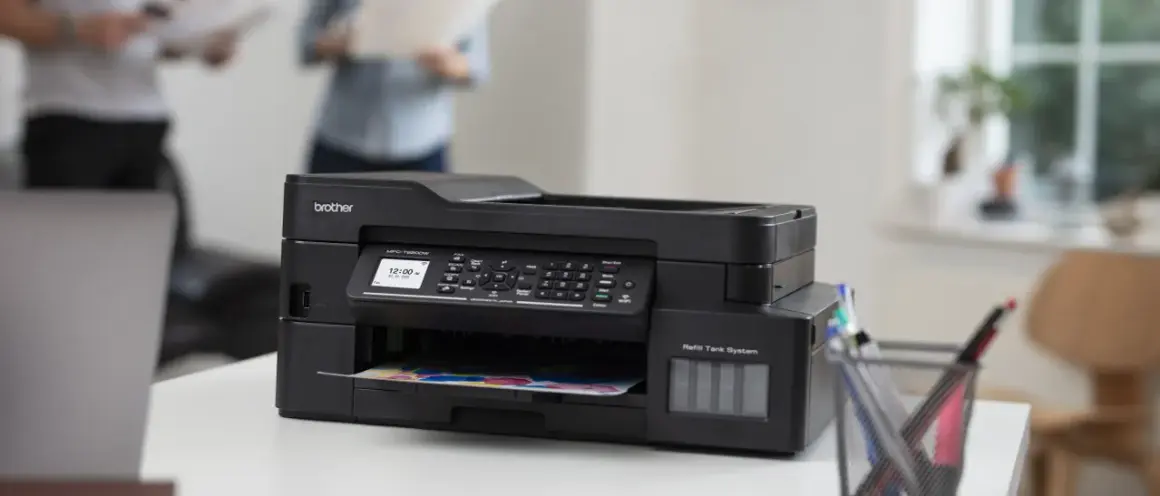
Druk dwustronny, znany również jako dupleks, to funkcja, która pozwala oszczędzać papier, czas i przyczynia się do bardziej ekologicznego użytkowania drukarki. W tym praktycznym przewodniku pokażę Ci, jak krok po kroku włączyć i skutecznie korzystać z druku dwustronnego na drukarkach Brother. Niezależnie od tego, czy używasz systemu Windows, macOS, czy też Twoja drukarka ma automatyczny lub ręczny dupleks, znajdziesz tu precyzyjne wskazówki, które pomogą Ci rozwiązać typowe problemy i cieszyć się bezproblemowym drukowaniem.
Jak włączyć druk dwustronny w drukarce Brother? Kompletny przewodnik
- Zawsze sprawdź, czy Twoja drukarka Brother obsługuje automatyczny lub ręczny druk dwustronny, co wpływa na proces konfiguracji.
- Do pełnej aktywacji funkcji dupleksu niezbędne jest zainstalowanie dedykowanego, pełnego sterownika Brother, a nie generycznego sterownika systemowego.
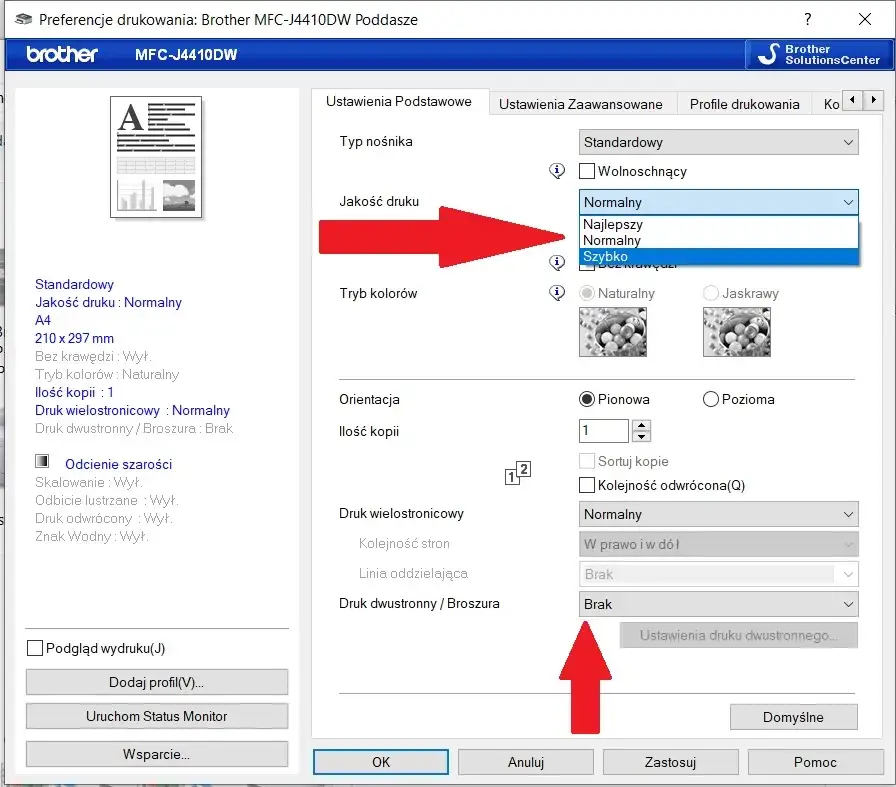
- W systemie Windows ustawienia dupleksu znajdziesz w "Preferencjach drukowania", wybierając opcję "Druk dwustronny" i odpowiedni typ oprawy (długa/krótka krawędź).
- Użytkownicy macOS konfigurują druk dwustronny w oknie "Pokaż szczegóły" dialogu drukowania, również z opcjami oprawy.
- Najczęstsze problemy (brak opcji, druk do góry nogami, zacięcia) wynikają ze sterowników, wyboru krawędzi oprawy lub niewłaściwego papieru.
- Druk dwustronny jest również dostępny z urządzeń mobilnych poprzez aplikację Brother Mobile Connect.
Sprawdź, czy Twoja drukarka Brother obsługuje druk dwustronny
Zanim zagłębisz się w ustawienia, kluczowe jest zrozumienie, czy Twoja drukarka Brother posiada automatyczny, czy ręczny dupleks. Różnica jest fundamentalna i wpływa na cały proces drukowania. Automatyczny dupleks to wbudowany moduł, który samoczynnie odwraca kartki wewnątrz drukarki, drukując obie strony bez Twojej interwencji. Jest to cecha charakterystyczna dla wielu nowszych modeli biurowych Brother, takich jak te z serii DCP czy MFC, które są zaprojektowane z myślą o efektywności i oszczędności czasu.
Z kolei ręczny dupleks oznacza, że drukarka wydrukuje najpierw wszystkie strony parzyste lub nieparzyste, a następnie poprosi Cię o ręczne przełożenie stosu papieru do podajnika, aby mogła wydrukować drugą stronę. Jest to rozwiązanie często spotykane w tańszych, domowych modelach, na przykład w niektórych urządzeniach z serii HL. Oczywiście, wymaga to nieco więcej uwagi i zaangażowania ze strony użytkownika, ale nadal pozwala na oszczędność papieru.
Jak szybko zidentyfikować, którą opcję posiada Twój model?
Jeśli nie jesteś pewien, czy Twoja drukarka Brother obsługuje automatyczny dupleks, oto kilka szybkich sposobów, aby to sprawdzić:
- Nazwa modelu: Poszukaj sufiksu "D" w nazwie modelu drukarki (np. Brother DCP-L2550DW, gdzie "D" często oznacza dupleks, a "W" Wi-Fi).
- Specyfikacja techniczna: Odwiedź oficjalną stronę wsparcia Brother support.brother.com, wyszukaj swój model i sprawdź jego pełną specyfikację. Informacja o druku dwustronnym (automatycznym lub ręcznym) zawsze tam będzie.
- Instrukcja obsługi: Zajrzyj do papierowej lub elektronicznej instrukcji obsługi dołączonej do drukarki. Tam znajdziesz wszystkie szczegółowe informacje o funkcjach Twojego urządzenia.
Dlaczego pełny sterownik od Brother jest niezbędny do aktywacji tej funkcji?
Jednym z najczęstszych powodów, dla których użytkownicy nie mogą znaleźć opcji druku dwustronnego, jest brak zainstalowanego pełnego pakietu sterowników i oprogramowania od Brother. Systemy operacyjne, takie jak Windows czy macOS, często instalują podstawowe, generyczne sterowniki, które umożliwiają drukowanie, ale nie dają dostępu do wszystkich zaawansowanych funkcji urządzenia, w tym dupleksu. Aby w pełni wykorzystać możliwości swojej drukarki Brother, zawsze pobierz i zainstaluj dedykowany, pełny sterownik ze strony support.brother.com. To zazwyczaj rozwiązuje problem braku widoczności ustawień dupleksu.
Druk dwustronny w Windows: przewodnik krok po kroku
Druk dwustronny w systemach Windows 10 i 11 jest prosty do skonfigurowania, pod warunkiem, że masz zainstalowany odpowiedni sterownik. Poniżej przedstawię Ci szczegółową instrukcję, która poprowadzi Cię przez ten proces.
Gdzie znaleźć ukryte ustawienia dupleksu? Przewodnik po "Preferencjach drukowania"
Aby włączyć druk dwustronny w systemie Windows, musisz przejść przez okno dialogowe drukowania. Oto jak to zrobić:
- Otwórz dokument, który chcesz wydrukować (np. w Wordzie, przeglądarce PDF, notatniku).
- Wybierz opcję "Drukuj" (zazwyczaj Ctrl+P lub Plik > Drukuj).
- W oknie dialogowym drukowania upewnij się, że wybrana jest Twoja drukarka Brother.
- Kliknij przycisk "Właściwości drukarki" lub "Preferencje drukowania". Nazwa może się różnić w zależności od aplikacji i wersji systemu.
- W nowo otwartym oknie poszukaj zakładki związanej z ustawieniami drukowania, często nazwanej "Układ", "Wykończenie" lub "Zaawansowane".
- Znajdź opcję "Druk dwustronny" lub "2-stronny" (ang. Duplex Printing). Czasem może być ona ukryta w podmenu.
- Zaznacz tę opcję, aby ją aktywować.
Długa czy krótka krawędź? Wybierz właściwą opcję, by uniknąć druku do góry nogami
Po włączeniu opcji druku dwustronnego, zobaczysz dwie ważne możliwości: "Przerzucaj wzdłuż długiej krawędzi" (Long-edge binding) i "Przerzucaj wzdłuż krótkiej krawędzi" (Short-edge binding). Wybór odpowiedniej opcji jest kluczowy, aby druga strona dokumentu nie wydrukowała się do góry nogami. Jeśli drukujesz dokumenty w orientacji pionowej (np. raporty, listy), wybierz "Przerzucaj wzdłuż długiej krawędzi" to standard, który sprawia, że strony przewracają się jak w książce. Jeśli natomiast drukujesz dokumenty w orientacji poziomej (np. kalendarze, broszury), wybierz "Przerzucaj wzdłuż krótkiej krawędzi", co spowoduje, że strony będą przewracane jak w notatniku. Niewłaściwy wybór to najczęstsza przyczyna frustracji przy druku dwustronnym!
Jak ustawić druk dwustronny jako domyślną opcję dla Twojej drukarki Brother?
Jeśli często drukujesz dwustronnie i chcesz, aby ta opcja była domyślnie zaznaczona, możesz to skonfigurować w ustawieniach drukarki w systemie Windows:
- Otwórz "Ustawienia" systemu Windows (klawisz Windows + I).
- Przejdź do "Bluetooth i urządzenia" > "Drukarki i skanery".
- Znajdź swoją drukarkę Brother na liście i kliknij na nią.
- Wybierz "Preferencje drukowania".
- W oknie preferencji znajdź zakładkę z ustawieniami druku dwustronnego (np. "Układ" lub "Wykończenie").
- Zaznacz opcję "Druk dwustronny" i wybierz preferowany typ oprawy (długa/krótka krawędź).
- Kliknij "Zastosuj", a następnie "OK", aby zapisać zmiany. Od tej pory druk dwustronny będzie domyślnie włączony dla tej drukarki.
Druk dwustronny na komputerze Mac: szczegółowa instrukcja
Użytkownicy komputerów Mac również mogą łatwo korzystać z funkcji druku dwustronnego na drukarkach Brother. Proces jest intuicyjny, choć nazwy opcji mogą się nieco różnić od tych w Windows.
Odkrywamy opcje drukowania: instrukcja dla Safari, Pages i innych aplikacji
Aby włączyć druk dwustronny w systemie macOS, postępuj zgodnie z poniższymi krokami:
- Otwórz dokument, który chcesz wydrukować, w dowolnej aplikacji (np. Pages, Safari, Podgląd).
- Wybierz "Plik" > "Drukuj" (lub Command+P).
- W oknie dialogowym drukowania, jeśli widzisz tylko podstawowe opcje, kliknij "Pokaż szczegóły" na dole okna.
- Pojawi się rozwijane menu (zazwyczaj nazwane "Podgląd" lub nazwą używanej aplikacji). Kliknij na to menu i wybierz opcję "Układ".
- W sekcji "Układ" znajdziesz opcję "Dwustronnie" (ang. Two-Sided). Zaznacz ją.
Ustawienia oprawy wzdłuż długiej i krótkiej krawędzi w systemie Apple
Podobnie jak w Windows, w macOS również musisz wybrać odpowiednią krawędź oprawy. Po zaznaczeniu opcji "Dwustronnie", obok niej pojawią się dwie ikony lub opcje tekstowe: "Długa krawędź" (Long-Edge Binding) i "Krótka krawędź" (Short-Edge Binding). Pamiętaj, że "Długa krawędź" jest idealna dla dokumentów pionowych, zapewniając przewracanie stron jak w książce, natomiast "Krótka krawędź" sprawdzi się przy dokumentach poziomych, gdzie strony przewracają się jak w notatniku. Wybór właściwej opcji zagwarantuje prawidłową orientację wydruków.
Zapisywanie własnych ustawień (Presets): drukuj dwustronnie jednym kliknięciem
Jeśli często drukujesz dwustronnie i chcesz zaoszczędzić czas, możesz zapisać swoje ustawienia jako "Preset" w macOS:
- Po skonfigurowaniu wszystkich opcji drukowania, w tym "Dwustronnie" i wyboru krawędzi oprawy, kliknij menu rozwijane "Wzorce" (Presets).
- Wybierz "Zapisz bieżące ustawienia jako wzorzec..." (Save Current Settings as Preset...).
- Nadaj swojemu wzorcowi nazwę, np. "Druk Dwustronny Brother".
- Kliknij "OK". Od tej pory, gdy będziesz chciał drukować dwustronnie, wystarczy, że wybierzesz swój zapisany wzorzec z listy "Wzorce", a wszystkie ustawienia zostaną automatycznie zastosowane.
Ręczny druk dwustronny na Brother: praktyczny przewodnik
Jeśli Twoja drukarka Brother nie posiada automatycznego dupleksu, nie oznacza to, że musisz rezygnować z oszczędzania papieru. Ręczny druk dwustronny to świetna alternatywa, choć wymaga nieco więcej uwagi i zaangażowania z Twojej strony. Pamiętaj, że sterownik drukarki będzie Twoim najlepszym przewodnikiem w tym procesie.
Przewodnik po komunikatach sterownika Brother: co dokładnie oznaczają?
Podczas ręcznego druku dwustronnego, sterownik Brother będzie wyświetlał komunikaty na ekranie komputera, które są kluczowe dla prawidłowego przebiegu procesu. Zazwyczaj zobaczysz coś w stylu: "Wydrukowano pierwszą stronę. Przełóż papier do podajnika i naciśnij przycisk Start/OK na drukarce" lub "Włóż ponownie stos wydrukowanych stron do podajnika, stroną do góry, górną krawędzią do przodu". Zawsze czytaj te komunikaty uważnie, ponieważ zawierają precyzyjne instrukcje, jak prawidłowo przełożyć papier, aby druga strona wydrukowała się poprawnie.
Jak poprawnie przełożyć kartki, aby druga strona wydrukowała się dobrze? (Praktyczne porady)
Prawidłowe przełożenie kartek to największe wyzwanie przy ręcznym dupleksie. Oto moje sprawdzone porady, jak uniknąć błędów:
- Nie zmieniaj kolejności: Po wydrukowaniu pierwszej strony, stos kartek jest już w odpowiedniej kolejności. Nie mieszaj ich.
- Orientacja papieru: Zwróć uwagę na to, jak kartki były włożone do podajnika przed pierwszym drukowaniem. Jeśli były stroną zadrukowaną do dołu, to po odwróceniu stosu, strony, które mają być zadrukowane, powinny być skierowane do góry. Jeśli były stroną zadrukowaną do góry, to po odwróceniu stosu, strony, które mają być zadrukowane, powinny być skierowane do dołu.
- Krawędź wiodąca: Zazwyczaj drukarka prosi o włożenie papieru tą samą krawędzią do przodu, którą był włożony na początku. Jeśli drukujesz w orientacji pionowej i wybrałeś "długą krawędź", to po odwróceniu stosu, górna krawędź pierwszej strony powinna być skierowana tak samo, jak przed pierwszym drukowaniem.
- Zrób test: Jeśli nie jesteś pewien, wydrukuj jedną stronę testową z numerem "1" po jednej stronie i "2" po drugiej, aby sprawdzić, jak drukarka interpretuje przełożenie papieru. To pomoże Ci zrozumieć mechanizm i uniknąć marnowania całego dokumentu.
- Włóż papier równo: Upewnij się, że stos papieru jest równo ułożony i dobrze dopasowany do prowadnic w podajniku, aby zapobiec zacięciom.
Najczęstsze błędy przy ręcznym druku dwustronnym i jak ich unikać
Oto lista najczęstszych błędów i wskazówki, jak ich uniknąć:
- Złe odwrócenie stosu: Zamiast odwrócić stos "góra-dół", odwracasz go "lewo-prawo" lub na odwrót. Wskazówka: Zawsze odwracaj stos wzdłuż krawędzi, która będzie oprawą (długiej lub krótkiej), tak jak przewracasz kartki w książce lub notatniku.
- Niewłaściwa strona do góry/do dołu: Wkładasz papier stroną, która już została zadrukowana, zamiast pustą. Wskazówka: Zawsze upewnij się, że pusta strona, która ma być zadrukowana, jest skierowana w stronę, z której drukarka pobiera atrament/toner.
- Pomieszanie kolejności stron: Stos kartek został przypadkowo przemieszany. Wskazówka: Po wydrukowaniu pierwszej strony, od razu przełóż cały stos, nie rozdzielając go i nie zmieniając kolejności.
- Ignorowanie komunikatów sterownika: Nie czytasz dokładnie instrukcji wyświetlanych na ekranie. Wskazówka: Komunikaty sterownika są Twoim najlepszym przyjacielem zawsze je czytaj i postępuj zgodnie z nimi.
Problemy z drukiem dwustronnym Brother: diagnoza i rozwiązania
Nawet z najlepszymi intencjami, czasem pojawiają się problemy z drukiem dwustronnym. Na szczęście, wiele z nich ma proste rozwiązania, które możesz zastosować samodzielnie.
Dlaczego opcja "Druk dwustronny" jest szara lub w ogóle jej nie ma?
To jeden z najczęstszych problemów, z którym się spotykam. Oto jego główne przyczyny:
- Brak pełnego sterownika Brother: Jak już wspomniałem, generyczne sterowniki systemowe często nie udostępniają tej funkcji. Rozwiązanie: Pobierz i zainstaluj pełny pakiet sterowników ze strony support.brother.com.
- Model drukarki nie obsługuje dupleksu: Twoja drukarka może po prostu nie mieć tej funkcji (szczególnie automatycznego dupleksu). Rozwiązanie: Sprawdź specyfikację techniczną swojego modelu.
- Funkcja wyłączona w ustawieniach samej drukarki: Rzadziej, ale zdarza się, że dupleks jest wyłączony w menu ustawień na panelu drukarki. Rozwiązanie: Sprawdź menu drukarki i upewnij się, że opcja dupleksu jest aktywna.
Druga strona jest odwrócona: jak na stałe skorygować błąd oprawy?
Problem z drukowaniem drugiej strony do góry nogami jest niemal zawsze związany z niewłaściwym wyborem krawędzi oprawy. Oto jak to skorygować na stałe:
- Otwórz "Ustawienia" systemu Windows (klawisz Windows + I).
- Przejdź do "Bluetooth i urządzenia" > "Drukarki i skanery".
- Wybierz swoją drukarkę Brother i kliknij "Preferencje drukowania".
- W oknie preferencji, w zakładce dotyczącej układu lub wykończenia, znajdź opcję "Druk dwustronny".
- Zmień wybór z "Przerzucaj wzdłuż długiej krawędzi" na "Przerzucaj wzdłuż krótkiej krawędzi" lub odwrotnie, w zależności od tego, jakiego typu dokumenty drukujesz najczęściej.
- Kliknij "Zastosuj", a następnie "OK", aby zapisać te zmiany jako domyślne.
- W macOS: Przejdź do "Ustawienia systemowe" > "Drukarki i skanery", wybierz drukarkę, a następnie "Opcje i materiały eksploatacyjne" > "Opcje". Tam możesz sprawdzić i zmienić domyślne ustawienia dupleksu.
Twoja drukarka Brother zacina papier przy dupleksie? Sprawdź te 3 rzeczy
Zacięcia papieru są irytujące, zwłaszcza podczas druku dwustronnego. Oto trzy najczęstsze przyczyny i ich rozwiązania:
- Nieodpowiedni papier: Używanie papieru zbyt cienkiego, zbyt grubego, wilgotnego lub pogniecionego może prowadzić do zacięć. Rozwiązanie: Zawsze używaj papieru o odpowiedniej gramaturze, zazwyczaj 80 g/m², i upewnij się, że jest suchy i niepognieciony. Brother zaleca stosowanie papieru przeznaczonego do drukarek laserowych lub atramentowych, w zależności od typu Twojego urządzenia.
- Zabrudzone rolki podajnika: Kurz i resztki papieru mogą osadzać się na rolkach, utrudniając prawidłowe pobieranie i przesuwanie papieru. Rozwiązanie: Regularnie czyść rolki podajnika papieru zgodnie z instrukcją obsługi drukarki. Wiele drukarek Brother ma wbudowane funkcje czyszczenia rolek.
- Nieprawidłowe załadowanie papieru: Niewłaściwe ułożenie papieru w podajniku, zbyt duża lub zbyt mała ilość kartek, może powodować zacięcia. Rozwiązanie: Upewnij się, że papier jest równo ułożony w podajniku, a prowadnice są dobrze dopasowane do jego szerokości. Nie przeładowuj podajnika.
Aktualizacja oprogramowania i sterowników jako klucz do rozwiązania problemów
Niezależnie od napotkanego problemu, regularna aktualizacja sterowników i oprogramowania układowego (firmware) drukarki jest podstawowym krokiem diagnostycznym i naprawczym. Producenci często wydają poprawki, które eliminują błędy i poprawiają kompatybilność. Zawsze pobieraj najnowsze wersje sterowników i firmware'u wyłącznie z oficjalnej strony Brother support.brother.com, aby uniknąć problemów z bezpieczeństwem i stabilnością.
Druk dwustronny w popularnych aplikacjach: PDF, Word, Excel i mobilnie
Chociaż większość ustawień dupleksu konfiguruje się na poziomie sterownika drukarki lub systemu operacyjnego, niektóre aplikacje mogą mieć własne, specyficzne opcje, które warto znać.
Specyfika ustawień dupleksu w programach pakietu Microsoft Office
Programy takie jak Microsoft Word i Excel zazwyczaj korzystają z systemowego okna dialogowego drukowania. Oznacza to, że ustawienia dupleksu, które skonfigurowałeś w "Preferencjach drukowania" systemu Windows lub macOS, będą automatycznie stosowane. Warto jednak zwrócić uwagę, że w niektórych wersjach Office'a, w oknie drukowania, tuż przed kliknięciem "Drukuj", możesz znaleźć rozwijane menu z opcjami "Drukuj jednostronnie" lub "Drukuj dwustronnie (przerzucaj wzdłuż długiej/krótkiej krawędzi)". Upewnij się, że te opcje są zgodne z Twoimi preferencjami.
Adobe Reader i druk dwustronny: na co zwrócić szczególną uwagę?
Adobe Reader (lub Acrobat Reader) często posiada własną, wbudowaną opcję druku dwustronnego, która może działać niezależnie od ustawień systemowych. W oknie drukowania Adobe Reader, zazwyczaj znajdziesz pole wyboru "Drukuj na obu stronach papieru" (Print on both sides of paper). Po zaznaczeniu tej opcji, możesz również wybrać "Przerzucaj wzdłuż długiej krawędzi" lub "Przerzucaj wzdłuż krótkiej krawędzi". Moja rada: Zawsze sprawdzaj zarówno ustawienia w Adobe Reader, jak i w "Właściwościach drukarki" (dostępnych z okna drukowania Adobe), aby upewnić się, że obie konfiguracje są ze sobą zgodne i nie powodują konfliktu.
Przeczytaj również: Drukarka drukuje dwustronnie? Wyłącz dupleks na stałe!
Jak drukować dwustronnie z telefonu za pomocą aplikacji Brother Mobile Connect?
Drukarki Brother oferują również możliwość drukowania dwustronnego bezpośrednio z urządzeń mobilnych za pomocą dedykowanej aplikacji. Starsza aplikacja iPrint&Scan została zastąpiona przez Brother Mobile Connect, która oferuje bardziej rozbudowane funkcje.
- Pobierz i zainstaluj aplikację Brother Mobile Connect ze sklepu App Store (iOS) lub Google Play (Android).
- Upewnij się, że Twój telefon i drukarka Brother są podłączone do tej samej sieci Wi-Fi.
- Otwórz dokument, zdjęcie lub stronę internetową, którą chcesz wydrukować.
- Wybierz opcję "Udostępnij" lub "Drukuj" i wybierz aplikację Brother Mobile Connect.
- W aplikacji, przed rozpoczęciem drukowania, przejdź do "Ustawień drukowania".
- Poszukaj opcji "Druk dwustronny" lub "Dupleks" i zaznacz ją. Możesz również wybrać typ oprawy (długa/krótka krawędź).
- Potwierdź ustawienia i wyślij zadanie drukowania do drukarki.
