Drukowanie kopert na drukarce Brother może wydawać się na pierwszy rzut oka skomplikowane, ale z odpowiednimi wskazówkami staje się prostym i efektywnym procesem. Ten praktyczny poradnik krok po kroku przeprowadzi Cię przez wszystkie etapy od fizycznego przygotowania kopert i drukarki, po konfigurację oprogramowania, dzięki czemu zaoszczędzisz czas i unikniesz frustracji.
Skuteczne drukowanie kopert na drukarce Brother kompleksowy poradnik konfiguracji i rozwiązywania problemów
- Przed włożeniem do podajnika, koperty należy spłaszczyć, usuwając zagięcia i powietrze, aby zapobiec zacięciom papieru.
- Większość drukarek Brother posiada specjalny podajnik ręczny, do którego koperty wkłada się pojedynczo, stroną do druku skierowaną do góry.
- W sterowniku drukarki kluczowe jest wybranie odpowiedniego "Rozmiaru papieru" (np. DL, C5) oraz ustawienie "Typu nośnika" na "Koperta".
- W Microsoft Word użyj funkcji "Koperty" w zakładce "Korespondencja" i upewnij się, że ustawienia odpowiadają tym w sterowniku drukarki.
- Najczęstsze problemy to zacięcia (nieprawidłowe przygotowanie kopert), przesunięty wydruk (złe marginesy/format) i niska jakość (niepoprawny typ nośnika).
Dlaczego drukowanie kopert na drukarce Brother bywa wyzwaniem?
Drukowanie na niestandardowych nośnikach, takich jak koperty, często stanowi wyzwanie dla użytkowników drukarek. W przypadku urządzeń Brother, podobnie jak wielu innych, kluczem do sukcesu jest precyzyjna konfiguracja zarówno fizyczna, jak i programowa. Koperty różnią się od standardowego papieru grubością, fakturą i sztywnością, co wymaga specjalnego traktowania, aby uniknąć zacięć, rozmazanych wydruków czy niewłaściwego pozycjonowania tekstu.
Zrozumienie specyfiki drukarek Brother a niestandardowe nośniki
Drukarki Brother, zarówno atramentowe, jak i laserowe, są zaprojektowane do obsługi różnorodnych nośników, ale koperty wymagają szczególnej uwagi. Ich sztywność i grubość mogą powodować problemy z transportem papieru. Właśnie dlatego tak ważne jest spłaszczanie kopert przed włożeniem do podajnika oraz, w niektórych modelach, wykorzystanie tak zwanej "prostej ścieżki papieru". Otworzenie tylnej pokrywy drukarki pozwala na to, by koperta przeszła przez urządzenie bez nadmiernego zginania, co minimalizuje ryzyko zacięć i pognieceń.
Najczęstsze pułapki, na które trafiają użytkownicy od zacięć po krzywe wydruki
Z mojego doświadczenia wiem, że najwięcej problemów wynika z kilku powtarzających się błędów. Warto je poznać, aby skutecznie im zapobiegać:
- Zacięcia papieru: To najczęstsza bolączka, zwykle spowodowana przez zagięte, wilgotne lub nieprawidłowo włożone koperty.
- Krzywe wydruki lub przesunięty tekst: Wynika to zazwyczaj ze złych ustawień marginesów, nieprawidłowego wyboru formatu papieru w programie (np. Word) lub w sterowniku drukarki.
- Niska jakość wydruku lub rozmazywanie: Często zapominamy o zmianie "Typu nośnika" w sterowniku na "Koperta", co dostosowuje ilość atramentu/tonera oraz temperaturę utrwalania.
- Brudne lub pogniecione koperty: Czasem jest to efekt włączonej opcji druku dwustronnego (która powinna być wyłączona) lub braku otwarcia tylnej tacy wyjściowej dla prostej ścieżki.
Przygotowanie to klucz: jak prawidłowo przygotować drukarkę i koperty?
Zanim przejdziemy do konfiguracji oprogramowania, musimy zadbać o fizyczne przygotowanie. To właśnie tutaj najczęściej popełniane są błędy, które prowadzą do frustracji. Pamiętaj, że nawet najlepsze ustawienia w komputerze nie pomogą, jeśli drukarka nie będzie w stanie prawidłowo pobrać i przetransportować koperty.
Krok 1: Wybór odpowiednich kopert czy każda się nadaje?
Nie każda koperta nadaje się do drukowania na drukarce atramentowej czy laserowej. Wybieraj koperty o dobrej jakości papieru, które są stosunkowo sztywne, ale nie zbyt grube (sprawdź specyfikację swojej drukarki). Unikaj kopert z metalowymi elementami, okienkami z folii, czy bardzo chropowatą powierzchnią, ponieważ mogą one uszkodzić drukarkę lub spowodować zacięcia. Upewnij się, że koperty są nowe i nie mają żadnych zagięć czy uszkodzeń.
Krok 2: Sekret idealnie płaskiej koperty, czyli jak uniknąć zacięcia papieru
To absolutnie kluczowy element! Zanim włożysz kopertę do podajnika, musisz ją spłaszczyć. Delikatnie dociśnij krawędzie i usuń wszelkie zagięcia oraz powietrze, które mogło się dostać do środka. Koperty często mają tendencję do lekkiego wybrzuszania się, co znacząco zwiększa ryzyko zacięcia papieru w mechanizmach drukarki. Poświęć na to chwilę to inwestycja, która zaoszczędzi Ci nerwów.
Krok 3: Gdzie i jak wkładać koperty? Przewodnik po podajnikach ręcznych i kasetach
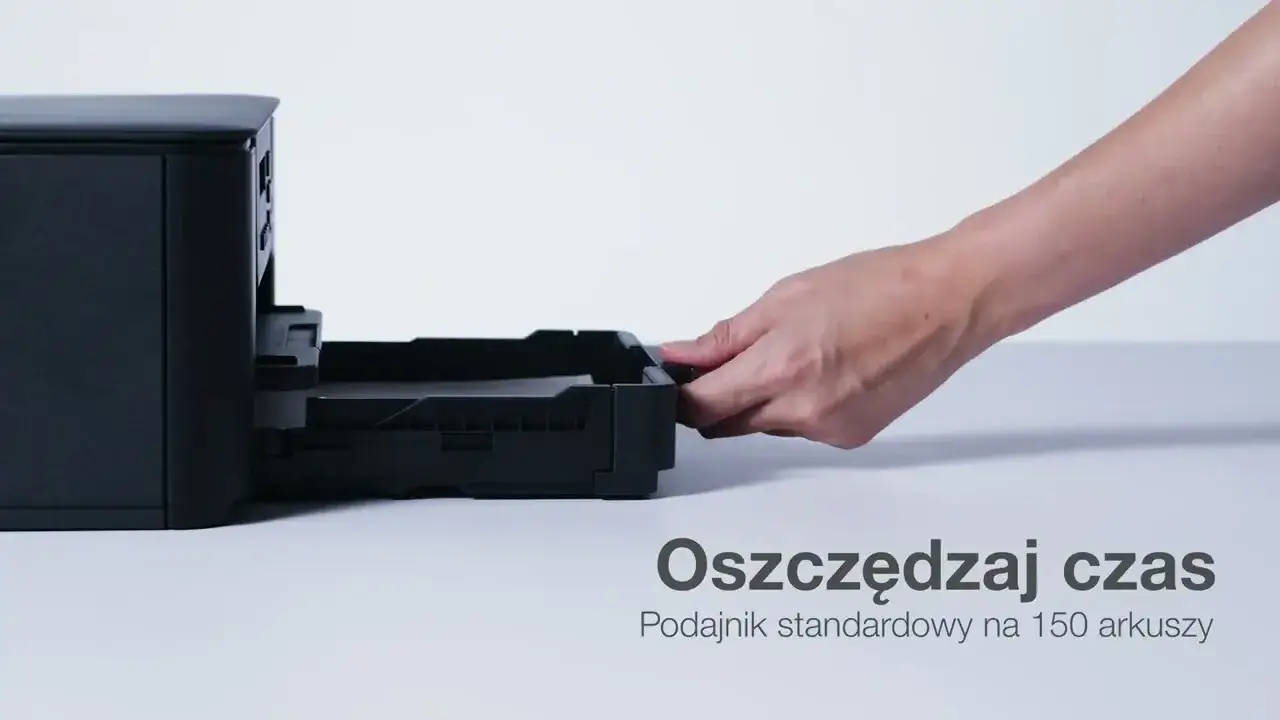
Większość drukarek Brother, zwłaszcza te przeznaczone do biura, posiada specjalny podajnik ręczny (szczelinę ręcznego podawania). To właśnie tam powinny być wkładane koperty. Kluczowe jest, aby wkładać je pojedynczo, stroną do druku skierowaną do góry, a krótszą krawędzią do przodu. W niektórych modelach, aby zapewnić prostą ścieżkę papieru i uniknąć zginania kopert, konieczne jest otwarcie tylnej pokrywy (tacy wyjściowej). Sprawdź instrukcję swojej drukarki, aby upewnić się, jak to zrobić poprawnie.
Krok 4: Ustawienie prowadnic papieru milimetry, które robią różnicę
Po włożeniu koperty do podajnika ręcznego, upewnij się, że prowadnice papieru są precyzyjnie dopasowane do szerokości koperty. Nie mogą być ani zbyt luźne (ryzyko krzywego wydruku), ani zbyt ciasne (ryzyko zacięcia lub uszkodzenia koperty). To drobny szczegół, ale ma ogromny wpływ na to, czy wydruk będzie prosty i dokładny.
Konfiguracja oprogramowania krok po kroku: ustawienia, o których nie można zapomnieć
Po przygotowaniu fizycznym czas na konfigurację wirtualną. Ustawienia w sterowniku drukarki i programie, z którego drukujesz (np. Microsoft Word), są równie ważne, co prawidłowe włożenie koperty. To tutaj decydujemy o tym, jak drukarka ma potraktować nasz niestandardowy nośnik.
Jak ustawić sterownik drukarki Brother w systemie Windows?
Aby dostać się do ustawień sterownika drukarki w systemie Windows, zazwyczaj musisz przejść do "Panelu sterowania" -> "Urządzenia i drukarki", kliknąć prawym przyciskiem myszy na swoją drukarkę Brother i wybrać "Preferencje drukowania". Alternatywnie, możesz to zrobić bezpośrednio z programu, z którego drukujesz, wybierając opcję "Właściwości drukarki" lub "Ustawienia drukarki" w oknie drukowania.
Wybór właściwego rozmiaru papieru (DL, C5, C6 i formaty niestandardowe)
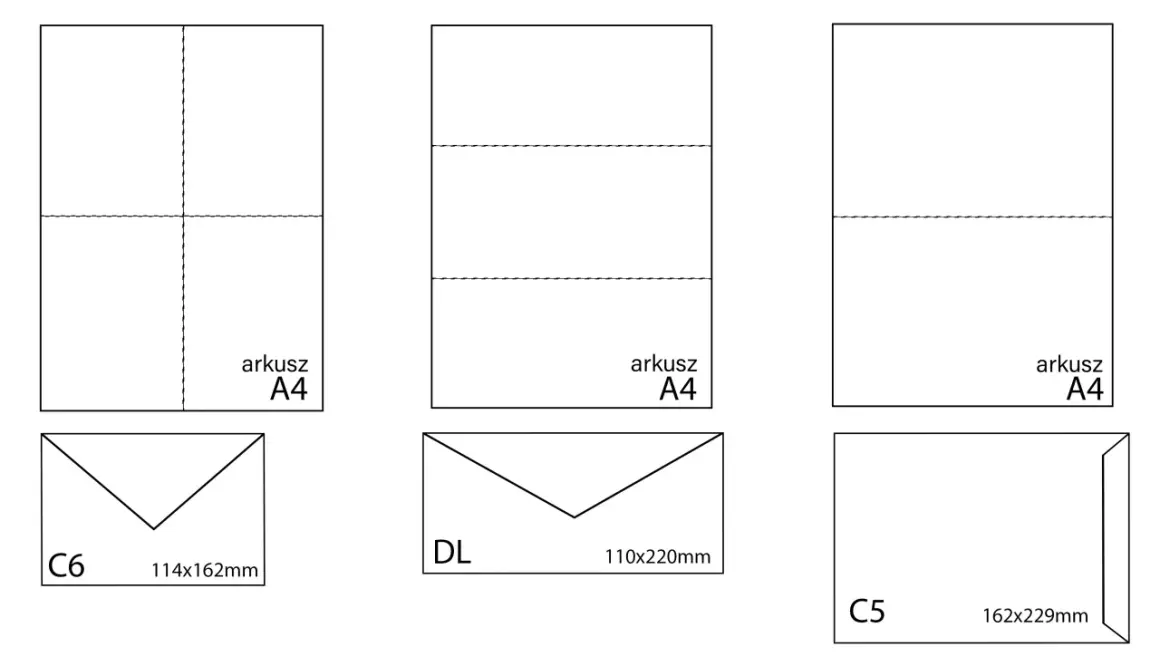
W oknie dialogowym drukowania, w sekcji "Rozmiar papieru", musisz wybrać odpowiedni format koperty. Standardowe formaty to DL (110 x 220 mm), C5 (162 x 229 mm), C6 (114 x 162 mm) i Monarch. Jeśli Twojego formatu nie ma na liście, poszukaj opcji "Niestandardowy rozmiar" lub "Własny rozmiar" i ręcznie wprowadź wymiary koperty. To krytyczny krok, który informuje drukarkę o dokładnych wymiarach nośnika.
Kluczowa opcja "Typ nośnika" dlaczego musisz ją zmienić na "Koperta"?
To jeden z najczęściej pomijanych, a zarazem najważniejszych ustawień. W sekcji "Typ nośnika" (lub "Rodzaj papieru") koniecznie wybierz opcję taką jak "Koperta", "Gruba koperta" lub "Koperty". Dlaczego to takie ważne? Wybranie odpowiedniego typu nośnika informuje drukarkę, że ma do czynienia z grubszym materiałem. Dzięki temu drukarka Brother dostosuje ilość atramentu/tonera oraz, w przypadku drukarek laserowych, temperaturę utrwalania, co zapobiega rozmazywaniu, blaknięciu i zapewnia wysoką jakość wydruku.
Orientacja wydruku: Pozioma czy pionowa?
Wybór orientacji wydruku (pozioma lub pionowa) zależy od formatu koperty i tego, jak chcesz, aby adres był na niej umieszczony. Dla większości standardowych kopert (np. DL), gdzie adres jest drukowany wzdłuż dłuższej krawędzi, orientacja pozioma będzie właściwa. Zawsze warto sprawdzić podgląd wydruku, aby upewnić się, że tekst będzie umieszczony prawidłowo.
Jak skonfigurować sterownik na macOS dla idealnego wydruku?
Użytkownicy macOS również mają dostęp do podobnych ustawień. Po wybraniu opcji "Drukuj" w dowolnej aplikacji, kliknij "Pokaż szczegóły" (jeśli opcje są ukryte). Następnie, w rozwijanym menu (zazwyczaj nazwanym po nazwie aplikacji, np. "TextEdit" lub "Pages"), poszukaj sekcji związanej z drukarką Brother, takiej jak "Funkcje drukarki", "Obsługa papieru" lub "Ustawienia druku".
Gdzie znaleźć ustawienia formatu i typu nośnika w systemie Apple?
W menu drukowania na macOS, po rozwinięciu szczegółów, znajdziesz opcje "Rozmiar papieru" oraz "Typ nośnika" (lub "Rodzaj papieru"). Postępuj podobnie jak w Windowsie wybierz odpowiedni format koperty (DL, C5 itp.) lub zdefiniuj niestandardowy, a następnie ustaw "Typ nośnika" na "Koperta". To zapewni, że Twoja drukarka Brother będzie wiedziała, jak prawidłowo obsłużyć kopertę.
Praktyczny poradnik: jak zaadresować i wydrukować kopertę w Microsoft Word?
Microsoft Word to najczęściej używane narzędzie do tworzenia dokumentów, w tym adresowania kopert. Program ten posiada wbudowane funkcje, które znacznie ułatwiają ten proces, pod warunkiem, że wiemy, jak z nich korzystać.
Funkcja "Koperty" w Wordzie Twoje centrum dowodzenia
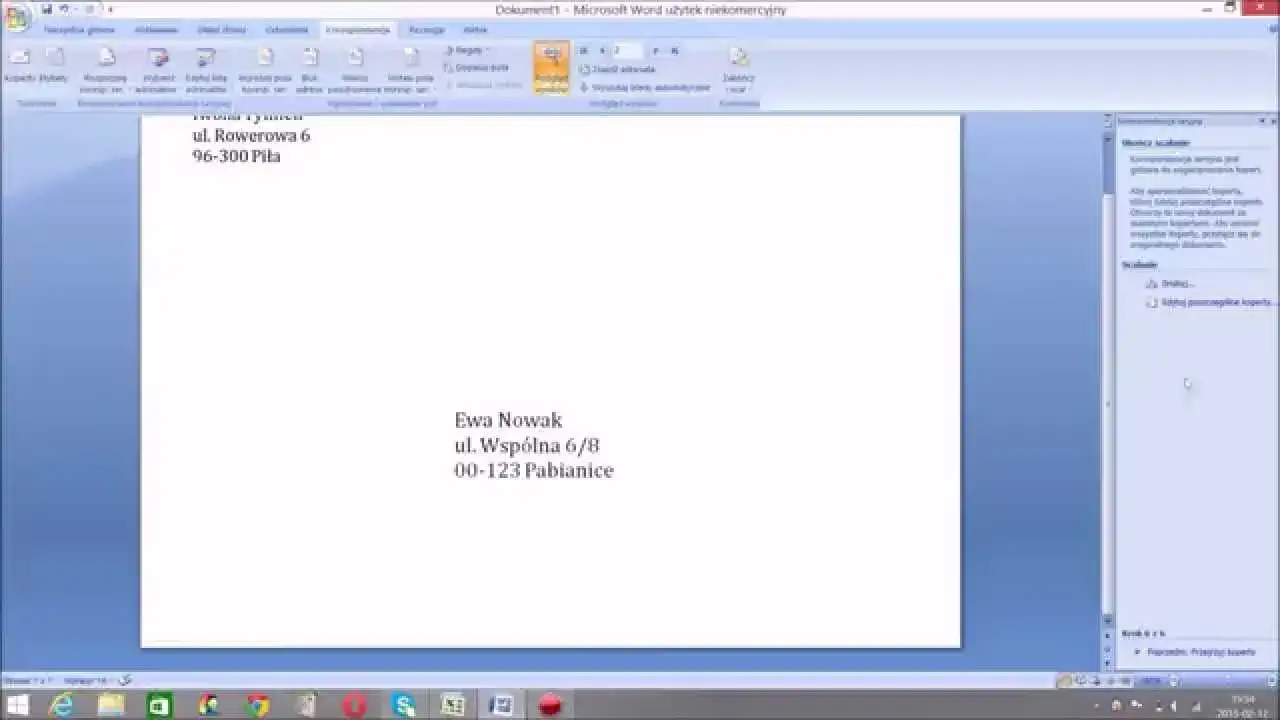
W programie Microsoft Word przejdź do zakładki "Korespondencja". Tam znajdziesz grupę "Tworzenie", a w niej przycisk "Koperty". Kliknięcie go otworzy specjalne okno dialogowe, które jest Twoim centrum dowodzenia do adresowania i przygotowywania kopert. To właśnie tutaj wprowadzisz wszystkie niezbędne dane.
Wprowadzanie adresu odbiorcy i nadawcy formatowanie i pozycjonowanie
W oknie "Koperty" możesz wprowadzić adres odbiorcy i nadawcy. Word automatycznie formatuje tekst, ale masz możliwość dostosowania czcionki, rozmiaru i położenia. Pamiętaj, aby dokładnie sprawdzić poprawność adresów. Możesz również użyć opcji "Dodaj do dokumentu", aby zobaczyć, jak koperta będzie wyglądać w pełnym widoku dokumentu, co jest bardzo przydatne do precyzyjnego pozycjonowania.
Opcje drukowania w Wordzie: Jak zsynchronizować ustawienia z drukarką?
- W oknie "Koperty" (zakładka "Korespondencja") kliknij przycisk "Opcje...".
- Przejdź do zakładki "Opcje koperty". Tutaj wybierz odpowiedni "Rozmiar koperty", który musi być zgodny z tym, co ustawiłeś w sterowniku drukarki Brother.
- Następnie przejdź do zakładki "Opcje drukowania". Bardzo ważne jest, aby sprawdzić i ewentualnie zmienić "Metodę podawania" papieru. Wybierz opcję odpowiadającą podajnikowi ręcznemu (np. "Podajnik ręczny" lub "Podajnik uniwersalny").
- Upewnij się, że opcja "Drukuj z przodu" lub "Drukuj z tyłu" jest zgodna z tym, jak wkładasz kopertę do drukarki.
- Kliknij "OK", aby zapisać zmiany.
Podgląd wydruku: Ostatni przystanek przed kliknięciem "Drukuj"
Zawsze, ale to zawsze korzystaj z funkcji podglądu wydruku w Wordzie przed faktycznym drukowaniem. To Twoja ostatnia szansa, aby sprawdzić, czy adresy są prawidłowo umieszczone, czy nie ma żadnych błędów formatowania i czy wszystko wygląda tak, jak powinno. Podgląd wydruku może zaoszczędzić Ci wielu zmarnowanych kopert i cennego czasu.
Co zrobić, gdy coś pójdzie nie tak? Rozwiązywanie najczęstszych problemów
Nawet przy najlepszych przygotowaniach, czasem coś może pójść nie tak. Nie martw się! Większość problemów z drukowaniem kopert na drukarkach Brother ma proste rozwiązania. Poniżej przedstawiam najczęstsze scenariusze i sposoby ich rozwiązania.
Problem: Drukarka wciąga kopertę krzywo lub zacina papier
To klasyczny problem, który zazwyczaj ma swoje korzenie w fizycznym przygotowaniu.
- Przyczyny: Zagięte, wilgotne lub nieprawidłowo włożone koperty; źle ustawione prowadnice papieru.
-
Rozwiązania:
- Wyjmij zaciętą kopertę zgodnie z instrukcją drukarki.
- Upewnij się, że koperty są idealnie płaskie i suche.
- Włóż kopertę pojedynczo do podajnika ręcznego, stroną do druku do góry i krótszą krawędzią do przodu.
- Precyzyjnie dopasuj prowadnice papieru do szerokości koperty.
Problem: Tekst drukuje się w niewłaściwym miejscu na kopercie
Ten problem wskazuje zazwyczaj na niezgodność ustawień.
- Przyczyny: Błędne ustawienia marginesów lub nieprawidłowy wybór formatu papieru w Wordzie lub sterowniku drukarki.
-
Rozwiązania:
- Sprawdź, czy format koperty wybrany w Wordzie (zakładka "Korespondencja" -> "Koperty" -> "Opcje...") jest identyczny z tym ustawionym w sterowniku drukarki Brother.
- Dostosuj marginesy w Wordzie w oknie "Koperty", jeśli tekst jest zbyt wysoko, nisko lub przesunięty.
- Upewnij się, że orientacja wydruku jest prawidłowa (pozioma/pionowa).
Problem: Wydruk jest rozmazany, brudny lub koperta jest pognieciona
Ten problem może mieć kilka źródeł, często związanych z niewłaściwym typem nośnika lub ścieżką papieru.
- Przyczyny: Włączony druk dwustronny; brak otwarcia tylnej tacy wyjściowej (prosta ścieżka papieru); nieprawidłowy typ nośnika w sterowniku.
-
Rozwiązania:
- W sterowniku drukarki Brother upewnij się, że opcja "Typ nośnika" jest ustawiona na "Koperta" lub "Gruba koperta".
- Wyłącz opcję druku dwustronnego (dupleks) w ustawieniach drukarki.
- Jeśli Twoja drukarka Brother posiada tylną tacę wyjściową, otwórz ją, aby koperta mogła przejść przez drukarkę prostą ścieżką, minimalizując ryzyko zagnieceń.
Problem: Drukarka w ogóle nie pobiera koperty z podajnika
Jeśli drukarka nie reaguje na włożoną kopertę, sprawdź te punkty.
- Przyczyny: Nieprawidłowe włożenie koperty (np. za głęboko, za płytko); zbyt gruba koperta dla danego modelu; problem z rolkami podajnika.
-
Rozwiązania:
- Upewnij się, że koperta jest prawidłowo włożona do podajnika ręcznego i dotyka czujników.
- Sprawdź maksymalną grubość papieru/kopert obsługiwaną przez Twój model drukarki Brother.
- Wyczyść rolki podajnika papieru (zgodnie z instrukcją obsługi drukarki), jeśli podejrzewasz, że są zabrudzone lub zużyte.
Pro-tipy dla zaawansowanych: jak usprawnić seryjne drukowanie kopert?
Jeśli regularnie drukujesz koperty, zwłaszcza w większych ilościach, warto poznać kilka zaawansowanych technik, które mogą znacząco usprawnić Twoją pracę.
Wykorzystanie funkcji korespondencji seryjnej do drukowania wielu kopert
Dla tych, którzy potrzebują wydrukować wiele kopert z różnymi adresami (np. do wysyłki masowej), funkcja korespondencji seryjnej w programie Word jest niezastąpiona. Pozwala ona na automatyczne pobieranie danych adresowych z zewnętrznej bazy danych (np. pliku Excel) i automatyczne generowanie kopert dla każdego rekordu. To ogromna oszczędność czasu i minimalizacja błędów w porównaniu do ręcznego wpisywania każdego adresu.
Przeczytaj również: Drukuj z telefonu na HP: Poradnik krok po kroku bez frustracji
Zapisywanie niestandardowych ustawień drukowania dla przyszłych zadań
Jeśli często drukujesz na tym samym typie kopert, możesz zaoszczędzić czas, zapisując niestandardowe profile drukowania. W sterowniku drukarki Brother często istnieje opcja zapisania "profilu" lub "ulubionych" ustawień, które zawierają już wybrany rozmiar koperty, typ nośnika i orientację. Podobnie w Wordzie, po skonfigurowaniu opcji koperty, możesz zapisać ten dokument jako szablon, aby szybko tworzyć nowe koperty w przyszłości bez konieczności ponownego wprowadzania wszystkich ustawień.