
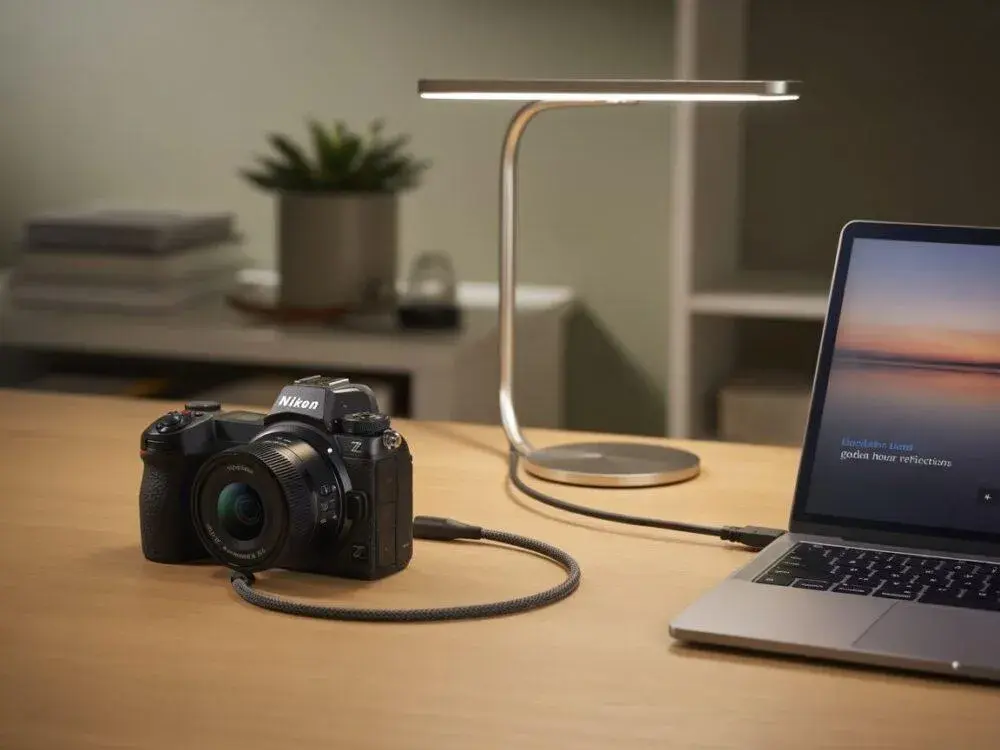
Przesyłanie zdjęć z aparatu cyfrowego na komputer nie musi wiązać się z plątaniną kabli. W dzisiejszych czasach, dzięki dynamicznemu rozwojowi technologii, mamy do dyspozycji szereg bezprzewodowych metod, które znacząco ułatwiają i przyspieszają ten proces. W tym artykule, jako Franciszek Nowak, podzielę się z Wami praktycznymi wskazówkami, jak efektywnie i wygodnie zgrywać Wasze fotografie, niezależnie od tego, jakim sprzętem dysponujecie.
Bezprzewodowe przesyłanie zdjęć z aparatu na komputer poznaj skuteczne metody
- Większość nowych aparatów posiada wbudowane Wi-Fi, umożliwiające transfer za pomocą dedykowanych aplikacji producenta.
- Dla starszych modeli aparatów rozwiązaniem są karty pamięci SD z wbudowanym modułem Wi-Fi (np. Eye-Fi, Toshiba FlashAir).
- Bezprzewodowe czytniki kart pamięci działają jak mobilne hotspoty, pozwalając na dostęp do zdjęć z różnych urządzeń.
- Niektóre aparaty oferują transfer przez Bluetooth, idealny do szybkiego przesyłania pojedynczych ujęć.
- Coraz popularniejszy jest automatyczny backup zdjęć bezpośrednio do usług chmurowych, takich jak Google Photos czy Dropbox.
Wbudowane Wi-Fi w aparacie najprostsza droga do transferu
Wbudowane Wi-Fi to obecnie najpopularniejsza i najbardziej intuicyjna metoda bezprzewodowego przesyłania zdjęć, dostępna w większości nowoczesnych aparatów cyfrowych. Producenci tacy jak Canon, Nikon, Sony, Fujifilm czy Panasonic standardowo wyposażają swoje modele w tę funkcję, co znacząco upraszcza proces zgrywania materiałów.
Zanim zaczniemy, upewnijmy się, że Wasz aparat posiada funkcję Wi-Fi. Oto jak to sprawdzić:
- Sprawdź instrukcję obsługi: To najpewniejsze źródło informacji. Wyszukaj sekcje dotyczące łączności bezprzewodowej lub Wi-Fi.
- Poszukaj ikony Wi-Fi: Wiele aparatów ma dedykowaną ikonę Wi-Fi na obudowie lub w menu głównym.
- Przejrzyj menu ustawień: Wejdź w menu aparatu i poszukaj opcji związanych z siecią, łącznością, bezprzewodowym przesyłaniem lub Wi-Fi.
Jeśli Wasz aparat ma wbudowane Wi-Fi, konfiguracja połączenia z komputerem zazwyczaj przebiega według podobnego schematu. Z mojego doświadczenia wynika, że choć szczegóły mogą się różnić w zależności od marki, ogólne zasady są uniwersalne:
- Włącz Wi-Fi w aparacie: Znajdź tę opcję w menu aparatu i aktywuj ją. Aparat może stworzyć własną sieć Wi-Fi (tryb punktu dostępu) lub połączyć się z istniejącą siecią domową (tryb klienta).
- Połącz komputer z siecią aparatu: Jeśli aparat tworzy własną sieć, na komputerze wyszukaj ją na liście dostępnych sieci Wi-Fi i połącz się z nią, wprowadzając hasło wyświetlone na ekranie aparatu.
- Zainstaluj dedykowaną aplikację: To kluczowy krok. Producenci aparatów udostępniają bezpłatne aplikacje (np. Canon Camera Connect, Nikon SnapBridge, Sony Imaging Edge Mobile), które instalujemy na komputerze (lub smartfonie/tablecie).
- Uruchom aplikację i połącz urządzenia: Postępuj zgodnie z instrukcjami w aplikacji, aby sparować ją z aparatem. Zazwyczaj wymaga to potwierdzenia na obu urządzeniach.
- Rozpocznij transfer: Po nawiązaniu połączenia, aplikacja pozwoli Wam przeglądać zdjęcia z aparatu i wybierać te, które chcecie przesłać na komputer.
Dedykowane aplikacje producentów, takie jak Canon Camera Connect, Nikon SnapBridge czy Sony Imaging Edge Mobile, są nie tylko narzędziami do transferu zdjęć. Często oferują one również dodatkowe funkcje, takie jak zdalne sterowanie aparatem, podgląd na żywo czy dodawanie informacji geolokalizacyjnych do zdjęć. To naprawdę wygodne rozwiązania, które warto poznać.
Aby zoptymalizować szybkość transferu i zapobiegać zrywaniu połączenia, pamiętajcie o kilku kwestiach. Upewnijcie się, że aparat i komputer znajdują się w rozsądnej odległości od siebie (i od routera, jeśli aparat łączy się z siecią domową). Unikajcie przeszkód fizycznych, które mogą zakłócać sygnał. Zawsze dbajcie o naładowanie baterii aparatu, ponieważ intensywny transfer Wi-Fi może ją szybko wyczerpać. Jeśli macie problemy, spróbujcie zrestartować oba urządzenia to często pomaga.
Karty pamięci SD z Wi-Fi drugie życie dla starszych aparatów
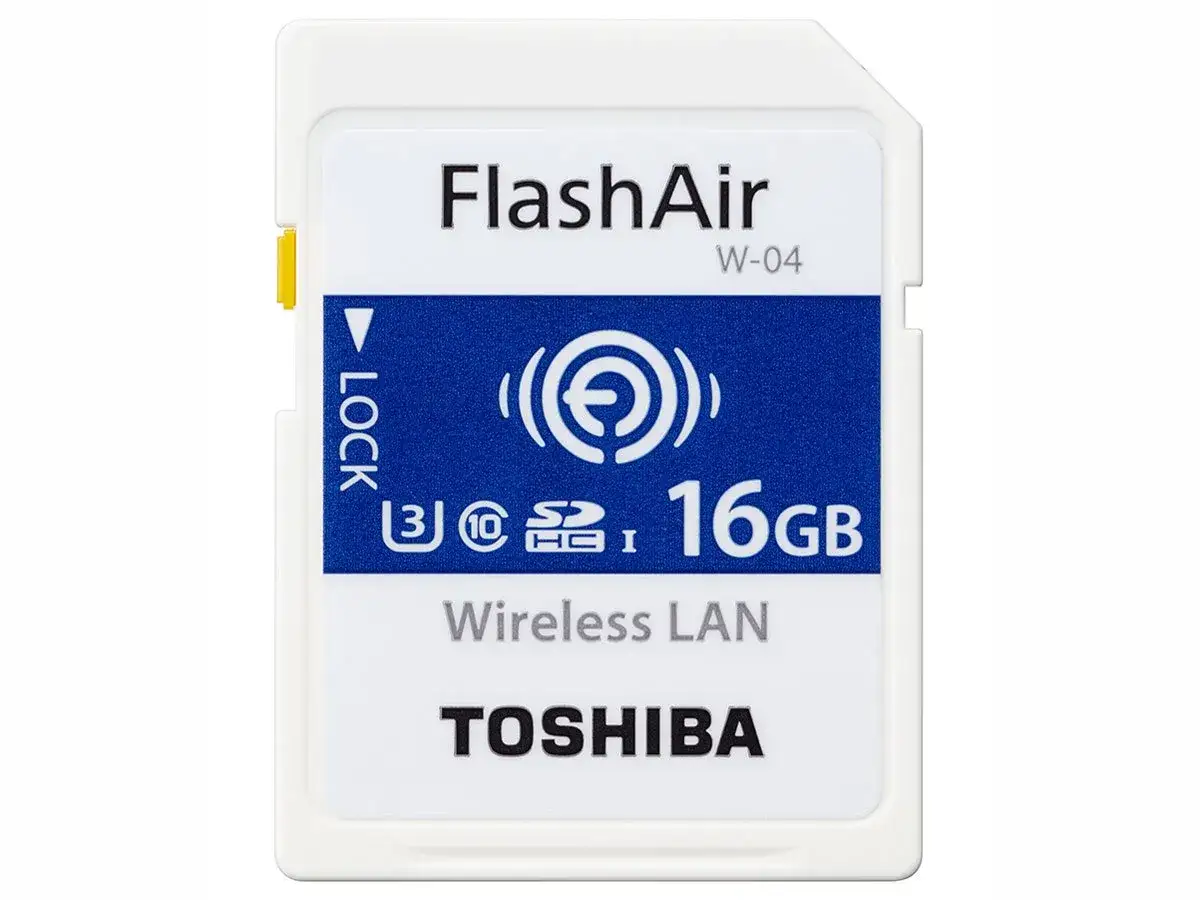
Jeśli Wasz aparat nie posiada wbudowanego modułu Wi-Fi, nie martwcie się nie musicie od razu kupować nowego sprzętu! Alternatywnym i bardzo sprytnym rozwiązaniem są karty pamięci SD z wbudowanym modułem Wi-Fi. To idealna opcja, aby dodać funkcje bezprzewodowe do starszych, ale wciąż sprawnych aparatów.
Karty SD z Wi-Fi to nic innego jak standardowe karty pamięci, które mają wbudowany mały nadajnik Wi-Fi. Działają one w bardzo prosty sposób:
- Po włożeniu do aparatu i włączeniu, karta tworzy własną sieć Wi-Fi.
- Wasz komputer, smartfon lub tablet może połączyć się z tą siecią, tak jak z każdą inną siecią bezprzewodową.
- Po nawiązaniu połączenia, za pomocą przeglądarki internetowej lub dedykowanej aplikacji, możecie przeglądać i pobierać zdjęcia bezpośrednio z karty, która nadal znajduje się w aparacie.
Na rynku dostępne były różne modele takich kart. Do najpopularniejszych należały:
- Eye-Fi: Pionierzy w tej dziedzinie. Oferowali karty z różnymi funkcjami, w tym automatycznym przesyłaniem do chmury.
- Toshiba FlashAir: Bardzo popularne i niezawodne karty, które umożliwiały łatwe udostępnianie zdjęć.
- Transcend Wi-Fi SD: Kolejna solidna opcja, często wybierana ze względu na dobry stosunek ceny do jakości.
Obsługa karty Wi-Fi jest zazwyczaj bardzo prosta. Po włożeniu jej do aparatu i włączeniu, karta automatycznie uruchomi swoją sieć Wi-Fi. Następnie na komputerze wyszukajcie tę sieć (jej nazwa zazwyczaj zawiera nazwę producenta karty, np. "FlashAir_xxxx") i połączcie się z nią. Następnie otwórzcie przeglądarkę internetową i wpiszcie adres IP podany w instrukcji karty (często jest to coś w stylu `192.168.0.1` lub `flashair.com`). Pojawi się interfejs, z którego będziecie mogli pobierać zdjęcia. Niektóre karty mają też dedykowane aplikacje mobilne.
Uważam, że inwestycja w kartę Wi-Fi jest szczególnie opłacalna, gdy posiadacie starszy, ale wciąż doskonały aparat, który nie ma wbudowanego Wi-Fi, a nie chcecie wydawać pieniędzy na nowy model. To znacznie tańsza alternatywa, która pozwala cieszyć się wygodą bezprzewodowego transferu, nie rezygnując z ulubionego sprzętu. Jest to również świetne rozwiązanie dla osób, które potrzebują mobilnego dostępu do zdjęć bez konieczności zabierania ze sobą kabli.
Transfer przez Bluetooth dla małych plików i szybkich ujęć
Transfer zdjęć przez Bluetooth to metoda, która w aparatach cyfrowych jest znacznie rzadziej spotykana niż Wi-Fi. Zazwyczaj lepiej sprawdza się do przesyłania pojedynczych, mniejszych plików, np. zdjęć do szybkiego udostępnienia w mediach społecznościowych, a nie do transferu całych galerii czy plików RAW.
Gdzie szukać funkcji Bluetooth w aparacie? Oto kilka wskazówek:
- Nowsze, bardziej zaawansowane modele: Niektóre aparaty z wyższej półki, zwłaszcza te zorientowane na łączność ze smartfonami, mogą oferować Bluetooth.
- Aparaty kompaktowe i bezlusterkowce: Czasami funkcja ta pojawia się w mniejszych aparatach, gdzie ma za zadanie ułatwić szybkie parowanie z telefonem.
- Menu ustawień: Tak jak w przypadku Wi-Fi, sprawdźcie menu ustawień aparatu pod kątem opcji "Bluetooth" lub "Łączność".
Jeśli Wasz aparat posiada Bluetooth, sparowanie go z komputerem zazwyczaj wygląda następująco: najpierw włączcie Bluetooth w aparacie i ustawcie go w tryb widoczności (parowania). Następnie na komputerze przejdźcie do ustawień Bluetooth, wyszukajcie aparat na liście dostępnych urządzeń i wybierzcie "Połącz". Może być wymagane potwierdzenie kodu na obu urządzeniach.
Warto jednak pamiętać o ograniczeniach metody Bluetooth. Przede wszystkim, prędkość transferu jest znacznie niższa niż w przypadku Wi-Fi. Oznacza to, że przesyłanie dużych plików RAW czy wielu zdjęć może trwać bardzo długo. Poza tym, zasięg Bluetooth jest ograniczony, zazwyczaj do około 10 metrów, co również może być problematyczne. Z tych powodów, do profesjonalnego czy nawet zaawansowanego amatorskiego zgrywania zdjęć, Bluetooth nie jest optymalnym rozwiązaniem.
Automatyczny backup do chmury wygoda i bezpieczeństwo
Automatyczny backup do chmury to rozwiązanie, które pozwala zapomnieć o ręcznym zgrywaniu zdjęć. Kiedy aparat połączy się z domową siecią Wi-Fi, zdjęcia mogą być automatycznie przesyłane do wybranej usługi chmurowej. To niezwykle wygodne!
Oto jak skonfigurować aparat z Wi-Fi do automatycznego wysyłania zdjęć do popularnych usług chmurowych:
- Sprawdź kompatybilność aparatu: Upewnij się, że Twój aparat obsługuje bezpośrednie przesyłanie do chmury (niektóre aparaty mają wbudowane integracje z Google Photos, Dropbox, OneDrive lub własnymi usługami producenta, np. Canon image.canon).
- Połącz aparat z siecią Wi-Fi: Skonfiguruj aparat tak, aby łączył się z Twoją domową siecią Wi-Fi.
- Skonfiguruj usługę chmurową: W menu aparatu (lub za pośrednictwem dedykowanej aplikacji producenta na smartfonie/komputerze) znajdź opcje dotyczące usług chmurowych. Zaloguj się na swoje konto (np. Google, Dropbox) i zezwól aparatowi na dostęp.
- Ustaw automatyczny transfer: Wybierz, które zdjęcia mają być przesyłane (np. wszystkie nowe zdjęcia, tylko pliki JPEG, RAW) i kiedy ma się to odbywać (np. natychmiast po wykonaniu, po połączeniu z Wi-Fi).
| Zalety | Wady |
|---|---|
| Automatyzacja: Zdjęcia przesyłają się same, bez Twojej interwencji. | Zależność od połączenia: Wymaga stabilnego połączenia Wi-Fi. |
| Dostępność z każdego miejsca: Dostęp do zdjęć z dowolnego urządzenia z dostępem do internetu. | Prędkość transferu: Może być wolniejsza niż bezpośredni transfer kablowy, zwłaszcza przy dużych plikach. |
| Bezpieczeństwo danych: Zdjęcia są przechowywane w bezpiecznej usłudze, odpornej na awarie sprzętu. | Limity danych: Większość darmowych planów chmurowych ma ograniczone miejsce. |
| Współdzielenie: Łatwe udostępnianie zdjęć innym. | Kwestie prywatności: Niektórzy mogą obawiać się przechowywania zdjęć na zewnętrznych serwerach. |
Dla kogo to rozwiązanie jest najbardziej odpowiednie? Dla fotografa amatora, który ceni sobie wygodę i automatyzację, a niekoniecznie potrzebuje natychmiastowego dostępu do plików RAW o ogromnych rozmiarach, automatyczny backup do chmury to strzał w dziesiątkę. Pozwala zapomnieć o ręcznym zgrywaniu i zapewnia bezpieczeństwo danych. Profesjonaliści z kolei, ze względu na duże ilości plików RAW i potrzebę szybkiego dostępu do nich, mogą preferować inne metody, choć chmura może służyć jako dodatkowa warstwa backupu.
Przeczytaj również: Jaki aparat wybrać na początek? Bezlusterkowce, budżet, modele
Bezprzewodowe czytniki kart pamięci mobilne centrum dowodzenia
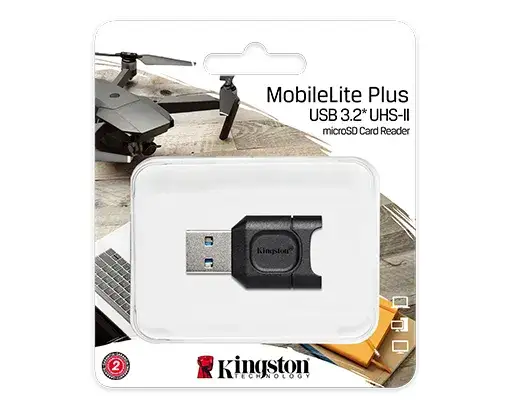
Bezprzewodowe czytniki kart pamięci, takie jak popularny Kingston MobileLite Wireless, to prawdziwe mobilne centra dowodzenia dla Waszych zdjęć. Działają one jak przenośne hotspoty, które nie tylko umożliwiają transfer plików, ale często oferują znacznie więcej.
Jak działa bezprzewodowy czytnik i dlaczego warto go mieć?
- Tworzy własną sieć Wi-Fi: Wystarczy włożyć kartę pamięci (SD, microSD) do czytnika, a ten utworzy własną sieć bezprzewodową.
- Dostęp z wielu urządzeń: Możesz połączyć się z tą siecią za pomocą komputera, smartfona czy tabletu. Dostęp do plików odbywa się zazwyczaj przez przeglądarkę internetową lub dedykowaną aplikację mobilną.
- Mobilność i niezależność: Nie potrzebujesz dostępu do komputera ani internetu, aby przeglądać i zgrywać zdjęcia. To idealne rozwiązanie w podróży czy w terenie.
- Dodatkowe funkcje: Wiele takich czytników to również powerbanki, które mogą ładować inne urządzenia mobilne. Niektóre pozwalają także na strumieniowanie multimediów.
Konfiguracja i użytkowanie bezprzewodowego czytnika w terenie jest niezwykle proste. Wkładasz kartę pamięci z aparatu do czytnika, włączasz go, a następnie łączysz się z jego siecią Wi-Fi za pomocą laptopa lub smartfona. Po nawiązaniu połączenia, otwierasz aplikację lub przeglądarkę, a tam masz pełny dostęp do zawartości karty. Możesz zgrywać, przeglądać, a nawet udostępniać zdjęcia bez konieczności podłączania aparatu do czegokolwiek. To nieocenione narzędzie dla podróżników i fotografów, którzy często pracują z dala od biurka.
Rozwiązywanie problemów z bezprzewodowym transferem zdjęć
Nawet najlepsze technologie potrafią czasem sprawiać kłopoty. Poniżej przedstawiam najczęstsze problemy, z którymi spotykają się użytkownicy podczas bezprzewodowego transferu zdjęć, oraz sposoby ich rozwiązania:
- Komputer nie widzi aparatu w sieci Wi-Fi.
- Wolny transfer zdjęć.
- Zrywanie połączenia.
- Problemy z parowaniem Bluetooth.
Jeśli komputer nie widzi aparatu w sieci Wi-Fi, oto lista kontrolna, którą zawsze polecam:
- Sprawdź, czy Wi-Fi w aparacie jest włączone: To podstawowa, ale często pomijana kwestia.
- Upewnij się, że komputer jest połączony z właściwą siecią: Jeśli aparat tworzy własną sieć, komputer musi być do niej podłączony. Jeśli aparat łączy się z routerem, komputer również musi być w tej samej sieci.
- Zrestartuj oba urządzenia: Czasami prosty restart aparatu i komputera potrafi rozwiązać wiele problemów z łącznością.
- Sprawdź ustawienia zapory sieciowej (firewall): Upewnij się, że zapora nie blokuje połączenia z aparatem lub dedykowaną aplikacją.
- Zaktualizuj oprogramowanie: Zarówno oprogramowanie aparatu (firmware), jak i sterowniki Wi-Fi na komputerze oraz aplikacja producenta powinny być aktualne.
Wolny transfer zdjęć to frustrujący problem, zwłaszcza przy dużych plikach RAW. Oto, co może być przyczyną i jak temu zaradzić:
- Słaby sygnał Wi-Fi: Zbyt duża odległość od routera/aparatu, przeszkody fizyczne (ściany) mogą osłabiać sygnał. Spróbujcie zbliżyć urządzenia.
- Zakłócenia: Inne urządzenia elektroniczne (mikrofale, telefony bezprzewodowe) mogą zakłócać sygnał Wi-Fi. Zmieńcie kanał Wi-Fi w routerze lub oddalcie się od źródeł zakłóceń.
- Duże pliki RAW: Pliki RAW są znacznie większe niż JPEG i ich transfer zawsze będzie trwał dłużej. Rozważcie przesyłanie ich kablem, jeśli czas jest krytyczny.
- Obciążenie sieci: Jeśli wiele urządzeń korzysta z tej samej sieci Wi-Fi, transfer może być wolniejszy.
Podczas bezprzewodowego transferu zdjęć, bezpieczeństwo danych jest kluczowe. Zawsze używajcie silnych haseł do swoich sieci Wi-Fi i do parowania urządzeń. Unikajcie przesyłania wrażliwych zdjęć przez publiczne, niezabezpieczone sieci Wi-Fi, ponieważ mogą być one podatne na ataki. Regularnie twórzcie kopie zapasowe zdjęć na zewnętrznych dyskach lub w zaufanych usługach chmurowych to najlepsza ochrona przed utratą danych.
Jak wybrać najlepszą metodę bezprzewodowego transferu zdjęć?
Wybór najlepszej metody bezprzewodowego transferu zdjęć zależy od Waszego sprzętu, potrzeb i preferencji. Poniżej przedstawiam szybkie porównanie wszystkich omówionych metod, aby pomóc Wam podjąć świadomą decyzję:
| Metoda | Zalety | Wady | Dla kogo? |
|---|---|---|---|
| Wbudowane Wi-Fi | Szybki transfer, zdalne sterowanie, dedykowane aplikacje. | Wymaga kompatybilnego aparatu, czasami skomplikowana konfiguracja. | Posiadacze nowych aparatów, którzy cenią wygodę i dodatkowe funkcje. |
| Karty SD z Wi-Fi | Dodaje funkcje Wi-Fi do starszych aparatów, mobilność. | Może być wolniejsze niż wbudowane Wi-Fi, wymaga zakupu karty. | Posiadacze starszych aparatów, którzy nie chcą kupować nowego sprzętu. |
| Bluetooth | Proste parowanie, niskie zużycie energii (dla małych plików). | Bardzo wolny transfer, mały zasięg, rzadko w aparatach. | Do sporadycznego przesyłania pojedynczych, małych zdjęć. |
| Automatyczny backup do chmury | Pełna automatyzacja, dostępność zewsząd, bezpieczeństwo danych. | Zależność od internetu, limity danych, wolniejszy transfer dużych plików. | Dla amatorów ceniących wygodę i automatyczny backup, jako dodatkowa kopia. |
| Bezprzewodowe czytniki kart | Mobilność, niezależność od komputera/internetu, dodatkowe funkcje (powerbank). | Wymaga dodatkowego urządzenia, kolejny gadżet do noszenia. | Dla podróżników, fotografów terenowych, osób potrzebujących mobilnego dostępu do kart. |
Na podstawie przedstawionych informacji, mogę udzielić następujących rekomendacji:
- Jeśli masz nowy aparat (kupiony w ciągu ostatnich 5-7 lat): Zdecydowanie skorzystaj z wbudowanego Wi-Fi i dedykowanej aplikacji producenta. To najszybsza i najbardziej zintegrowana metoda.
- Jeśli masz starszy aparat bez Wi-Fi: Rozważ zakup karty SD z Wi-Fi. To ekonomiczny sposób na unowocześnienie sprzętu bez konieczności jego wymiany. Alternatywnie, jeśli często podróżujesz lub pracujesz w terenie, bezprzewodowy czytnik kart pamięci będzie świetną inwestycją.
- Jeśli zależy Ci na automatyzacji i bezpieczeństwie: Skonfiguruj automatyczny backup do chmury. Pamiętaj jednak o limitach i prędkości transferu, zwłaszcza przy plikach RAW.
- Jeśli potrzebujesz tylko szybko przesłać jedno, małe zdjęcie: Sprawdź, czy Twój aparat ma Bluetooth. Pamiętaj jednak, że to metoda o ograniczonych możliwościach.
Mam nadzieję, że ten przewodnik pomoże Wam wybrać idealną metodę bezprzewodowego przesyłania zdjęć i sprawi, że Wasza praca z fotografiami stanie się jeszcze przyjemniejsza i bardziej efektywna!
