
Usuwanie zdjęć z karty pamięci aparatu fotograficznego to z pozoru prosta czynność, która jednak wymaga pewnej wiedzy, aby uniknąć nieprzyjemnych niespodzianek, takich jak utrata danych czy uszkodzenie karty. Ten praktyczny przewodnik krok po kroku pomoże Ci bezpiecznie i skutecznie zarządzać swoimi zdjęciami, zapewniając prawidłowe działanie karty przez długi czas.
Bezpieczne usuwanie zdjęć z karty pamięci kompleksowy przewodnik po metodach i rozwiązaniach problemów
- Formatowanie karty pamięci bezpośrednio w aparacie, w którym będzie używana, jest najbezpieczniejszą i zalecaną metodą przygotowania jej do ponownego użycia.
- Główne metody to kasowanie pojedynczych zdjęć (usuwa wpis) lub formatowanie całej karty (tworzy nową strukturę plików).
- Zawsze sprawdzaj fizyczną blokadę zapisu ("Lock") na karcie SD, która często jest przyczyną niemożności usunięcia plików.
- W przypadku przypadkowego usunięcia zdjęć, natychmiast przestań używać karty, aby zwiększyć szanse na odzyskanie danych za pomocą specjalistycznego oprogramowania.
- Aparaty automatycznie dobierają odpowiedni system plików (FAT32 dla kart do 32 GB, exFAT dla 64 GB i większych) podczas formatowania.
Kasowanie czy formatowanie: co wybrać i dlaczego?
Kiedy stajemy przed koniecznością zwolnienia miejsca na karcie pamięci, często pojawia się pytanie: czy po prostu skasować zdjęcia, czy sformatować całą kartę? To kluczowa różnica, która ma wpływ zarówno na bezpieczeństwo danych, jak i na kondycję samej karty. Z mojego doświadczenia wynika, że zrozumienie tych dwóch procesów jest fundamentem właściwego zarządzania pamięcią.
Różnica, która ma znaczenie: Usuwanie vs. Formatowanie karty
Gdy wybierasz opcję "Usuń" (Delete), system operacyjny aparatu lub komputera zazwyczaj usuwa jedynie wpis o pliku z tablicy alokacji plików. Oznacza to, że dane fizycznie nadal znajdują się na karcie, ale przestrzeń, którą zajmowały, jest oznaczona jako dostępna do zapisu. To trochę jak usunięcie książki z katalogu bibliotecznego książka nadal stoi na półce, ale nikt o niej nie wie i w każdej chwili może zostać zastąpiona inną. Z kolei "Formatuj" (Format) to znacznie gruntowniejszy proces. Tworzy on nową, czystą strukturę plików na karcie, usuwając wszystkie istniejące wpisy i przygotowując kartę od podstaw do nowego użycia. To jak opróżnienie całej biblioteki i stworzenie nowego katalogu od zera. To właśnie dlatego formatowanie jest bezpieczniejsze dla długoterminowego zdrowia karty, minimalizując ryzyko błędów zapisu w przyszłości.
Kiedy formatowanie jest koniecznością, a kiedy wystarczy proste kasowanie?
-
Formatowanie jest zalecane, gdy:
- Przygotowujesz nową kartę do pierwszego użycia w aparacie.
- Chcesz całkowicie usunąć wszystkie zdjęcia i inne dane z karty.
- Zauważasz problemy z kartą, takie jak błędy zapisu, wolne działanie lub trudności z odczytem plików.
- Przed każdym ważnym wydarzeniem (np. sesją zdjęciową, wakacjami), aby mieć pewność, że karta jest "czysta" i gotowa do pracy.
- Przenosisz kartę między różnymi aparatami (choć najlepiej tego unikać, o czym wspomnę później).
-
Proste kasowanie pojedynczych zdjęć wystarczy, gdy:
- Chcesz usunąć tylko kilka nieudanych ujęć, aby zwolnić nieco miejsca, ale nie planujesz całkowitego czyszczenia karty.
- Potrzebujesz szybkiego zwolnienia niewielkiej ilości miejsca "na bieżąco" podczas fotografowania.
Potencjalne błędy karty, których unikniesz dzięki dobrym nawykom
Regularne i prawidłowe formatowanie karty bezpośrednio w aparacie, w którym będzie ona używana, to jedna z najlepszych praktyk, jakie możesz wdrożyć. Dlaczego? Ponieważ aparat formatuje kartę w sposób optymalny dla swojego systemu plików, co minimalizuje ryzyko błędów zapisu, uszkodzenia plików i ogólnych problemów z kompatybilnością. Często spotykam się z przypadkami, gdy użytkownicy formatują karty na komputerze, a potem doświadczają dziwnych błędów w aparacie. To właśnie dlatego, że komputer może użyć innego systemu plików lub struktury, która nie jest w pełni zgodna z oczekiwaniami aparatu. Dobre nawyki w tym zakresie to inwestycja w niezawodność i spokój ducha.
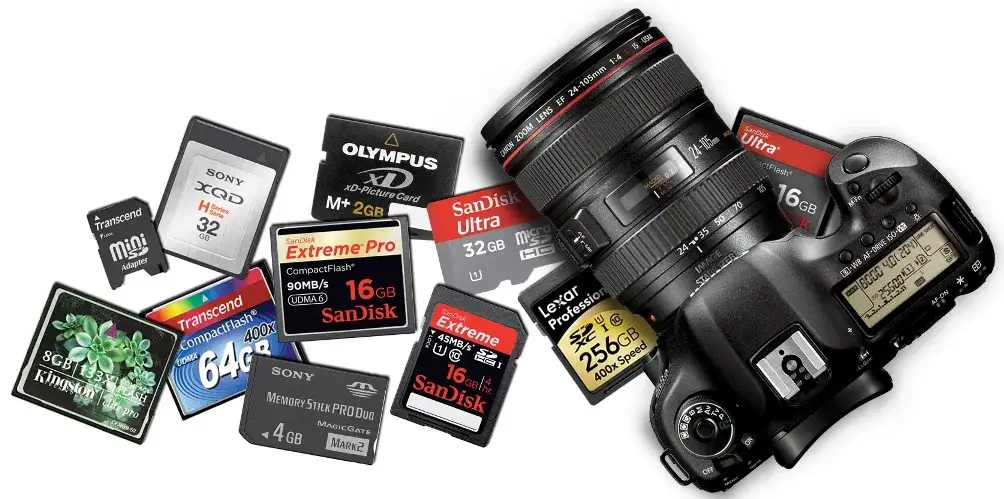
Formatowanie karty pamięci w aparacie: instrukcja krok po kroku
Jak już wspomniałem, formatowanie karty bezpośrednio w aparacie to złota zasada. Jest to najbezpieczniejsza i najbardziej zalecana metoda, która gwarantuje pełną kompatybilność i optymalne działanie. Poniżej przedstawiam uniwersalną instrukcję, która sprawdzi się w większości modeli aparatów.
Uniwersalna instrukcja krok po kroku (Nikon, Canon, Sony i inne)
- Włącz aparat: Upewnij się, że aparat jest włączony i ma wystarczająco naładowaną baterię. Nigdy nie formatuj karty przy niskim poziomie naładowania, aby uniknąć przerw w procesie.
- Włóż kartę pamięci: Upewnij się, że karta jest prawidłowo włożona do gniazda w aparacie.
- Przejdź do menu: Naciśnij przycisk "MENU" na aparacie.
- Znajdź opcję formatowania: W menu poszukaj sekcji dotyczącej ustawień karty pamięci lub ogólnych ustawień aparatu. Opcja formatowania może być różnie nazwana, np. "Formatuj kartę", "Formatuj nośnik", "Format" lub "Inicjuj". Zazwyczaj znajduje się w zakładce z ikoną klucza, narzędzi lub w sekcji "Ustawienia".
- Wybierz kartę (jeśli masz dwie): Jeśli Twój aparat ma dwa gniazda na karty, upewnij się, że wybierasz właściwą kartę do sformatowania.
- Potwierdź formatowanie: Aparat zapyta o potwierdzenie, informując, że wszystkie dane zostaną usunięte. Sprawdź dwukrotnie, czy na karcie nie ma żadnych ważnych zdjęć! Potwierdź operację.
- Poczekaj na zakończenie: Proces formatowania trwa zazwyczaj kilka sekund. Nie wyłączaj aparatu ani nie wyjmuj karty podczas formatowania.
- Gotowe: Po zakończeniu procesu karta jest gotowa do użycia.
Dlaczego formatowanie w aparacie jest bezpieczniejsze niż na komputerze?
Kluczową zaletą formatowania w aparacie jest to, że aparat automatycznie dobiera odpowiedni system plików (np. FAT32 dla kart do 32 GB, exFAT dla kart 64 GB i większych SDXC) oraz tworzy strukturę katalogów, która jest optymalna i w pełni kompatybilna z jego własnym oprogramowaniem. Komputer, choć potrafi sformatować kartę, może użyć domyślnych ustawień systemu operacyjnego, które nie zawsze są idealne dla konkretnego modelu aparatu. To może prowadzić do wolniejszego zapisu, problemów z odczytem, a nawet błędów podczas fotografowania.
Co zrobić, gdy opcja "Formatuj" jest niedostępna lub wyskakuje błąd?
Czasami zdarza się, że aparat odmawia sformatowania karty lub opcja "Formatuj" jest wyszarzona. Oto kilka kroków diagnostycznych, które warto podjąć:
- Sprawdź fizyczną blokadę zapisu: Na kartach SD znajduje się mały suwak "Lock". Upewnij się, że jest on przesunięty w pozycji "odblokowanej". To najczęstsza przyczyna problemów.
- Wyjmij i włóż kartę ponownie: Czasem wystarczy ponowne włożenie karty, aby aparat ją prawidłowo rozpoznał.
- Spróbuj z inną kartą: Jeśli masz inną kartę, spróbuj ją sformatować. Jeśli działa, problem leży prawdopodobnie w oryginalnej karcie.
- Wyczyść styki karty: Delikatnie przetrzyj metalowe styki karty miękką, suchą szmatką, aby usunąć ewentualne zabrudzenia.
- Zresetuj ustawienia aparatu: W niektórych przypadkach reset ustawień aparatu do fabrycznych może pomóc, choć to ostateczność.
- Spróbuj sformatować na komputerze (jako ostateczność): Jeśli żaden z powyższych kroków nie zadziała, spróbuj sformatować kartę na komputerze (pamiętając o potencjalnych problemach z kompatybilnością), a następnie ponownie włożyć ją do aparatu i spróbować sformatować jeszcze raz. Jeśli to się nie uda, karta może być uszkodzona.
Jak usunąć zdjęcia z karty pamięci za pomocą komputera?
Choć formatowanie w aparacie jest zalecane, czasami potrzebujemy usunąć tylko wybrane zdjęcia lub przenieść je na komputer. W takich sytuacjach komputer jest niezastąpionym narzędziem. Pamiętaj jednak o bezpiecznym podłączaniu i odłączaniu karty.
Jak bezpiecznie podłączyć kartę do komputera z Windows?
Aby podłączyć kartę pamięci do komputera, potrzebujesz czytnika kart. Większość laptopów ma wbudowane czytniki, ale jeśli go nie masz, zewnętrzny czytnik USB to niedroga i praktyczna inwestycja.
- Włóż kartę do czytnika: Upewnij się, że wkładasz kartę prawidłowo, zgodnie z kierunkiem wskazanym na czytniku.
- Podłącz czytnik do komputera: Włóż czytnik (lub samą kartę, jeśli masz wbudowany slot) do portu USB.
- Poczekaj na rozpoznanie: System Windows powinien automatycznie wykryć kartę i wyświetlić ją jako nowy dysk wymienny w "Ten komputer" (lub "Mój komputer"). Jeśli tak się nie stanie, sprawdź, czy czytnik działa poprawnie, spróbuj innego portu USB lub zaktualizuj sterowniki.
Krok po kroku: Kasowanie wybranych zdjęć i całych folderów
Po podłączeniu karty proces usuwania jest bardzo podobny do zarządzania plikami na dysku twardym komputera:
- Otwórz Eksplorator plików: Przejdź do "Ten komputer" i znajdź ikonę reprezentującą Twoją kartę pamięci (często oznaczoną jako "Dysk wymienny" lub z nazwą producenta karty).
- Otwórz kartę: Kliknij dwukrotnie na ikonę karty, aby wyświetlić jej zawartość. Zdjęcia zazwyczaj znajdują się w folderze o nazwie "DCIM", a następnie w podfolderach (np. "100CANON", "101NIKON").
-
Wybierz zdjęcia do usunięcia:
- Aby wybrać pojedyncze zdjęcia, kliknij na nie lewym przyciskiem myszy. Aby wybrać wiele zdjęć, przytrzymaj klawisz Ctrl i klikaj na poszczególne pliki, lub przytrzymaj Shift i kliknij na pierwszy, a następnie na ostatni plik, aby zaznaczyć zakres.
- Aby zaznaczyć wszystkie pliki w folderze, użyj skrótu Ctrl+A.
- Usuń wybrane pliki: Po zaznaczeniu plików kliknij prawym przyciskiem myszy i wybierz "Usuń" lub naciśnij klawisz Delete na klawiaturze.
- Potwierdź usunięcie: System zapyta o potwierdzenie. Pamiętaj, że pliki usunięte z karty pamięci zazwyczaj nie trafiają do Kosza, więc ich usunięcie jest permanentne (chyba że użyjesz programu do odzyskiwania danych).
- Bezpieczne odłączenie karty: Po zakończeniu operacji, zanim wyjmiesz kartę, zawsze użyj opcji "Bezpieczne usuwanie sprzętu i wysuwanie nośników" (ikona w zasobniku systemowym, obok zegara), aby uniknąć uszkodzenia danych lub karty.
Jak postępować z kartą podłączoną do komputera Mac (macOS)?
Dla użytkowników Maca proces jest analogiczny:
- Włóż kartę do czytnika: Podłącz kartę do wbudowanego czytnika lub zewnętrznego czytnika USB.
- Otwórz Finder: Karta powinna pojawić się na pulpicie lub w pasku bocznym Findera w sekcji "Lokalizacje".
- Przejdź do folderu ze zdjęciami: Kliknij na ikonę karty, a następnie przejdź do folderu "DCIM" i podfolderów.
-
Wybierz i usuń pliki:
- Zaznacz pliki, które chcesz usunąć.
- Przeciągnij je do Kosza (ikona na Docku) lub kliknij prawym przyciskiem myszy (lub Ctrl+klik) i wybierz "Przenieś do Kosza".
- Opróżnij Kosz: Aby trwale usunąć pliki, kliknij prawym przyciskiem myszy na ikonę Kosza i wybierz "Opróżnij Kosz".
- Bezpieczne odłączenie karty: Zawsze "wysuń" kartę przed jej fizycznym wyjęciem. Możesz to zrobić, przeciągając ikonę karty na pulpicie do Kosza, klikając prawym przyciskiem myszy na ikonę karty w Finderze i wybierając "Wysuń", lub klikając ikonę "Wysuń" obok nazwy karty w pasku bocznym Findera.
Czy usuwanie plików przez komputer może uszkodzić kartę?
Samo usuwanie pojedynczych plików przez komputer nie powinno uszkodzić karty, pod warunkiem, że robisz to w sposób bezpieczny (czyli nie wyjmujesz karty podczas operacji i zawsze używasz opcji "bezpiecznego usuwania"). Problem może pojawić się, jeśli zdecydujesz się na formatowanie karty na komputerze. Jak już wspomniałem, komputer może użyć domyślnego systemu plików, który nie jest optymalny dla Twojego aparatu, co w konsekwencji może prowadzić do problemów z kompatybilnością i wydajnością. Dlatego zawsze zalecam formatowanie w aparacie, a komputer traktuję jako narzędzie do kopiowania i selektywnego usuwania zdjęć.
Typowe problemy z usuwaniem zdjęć i skuteczne rozwiązania
Nawet doświadczeni fotografowie czasami napotykają problemy z kartami pamięci. Poniżej omówię najczęstsze z nich i podpowiem, jak sobie z nimi radzić, bazując na moim doświadczeniu.
Komunikat "Karta jest chroniona przed zapisem" co to oznacza i jak to naprawić?
To jeden z najbardziej frustrujących komunikatów, z jakim można się spotkać. Oznacza on, że system (aparat lub komputer) nie może zapisać ani usunąć żadnych danych na karcie. Najczęstsze przyczyny to:
- Fizyczna blokada zapisu (suwak "Lock") na karcie SD: To zdecydowanie najczęstsza przyczyna. Karty SD mają mały, mechaniczny suwak po lewej stronie, który służy do ochrony przed przypadkowym zapisem. Jeśli jest on przesunięty w dół (w stronę "Lock"), karta jest zablokowana.
- Problem z czytnikiem kart: Czasami sam czytnik kart jest uszkodzony lub ma problem z wykryciem pozycji suwaka blokady. Spróbuj użyć innego czytnika.
- Ustawienia systemowe (Windows): W rzadkich przypadkach, zwłaszcza w środowiskach firmowych, system Windows może mieć ustawioną politykę ochrony przed zapisem dla nośników wymiennych. Można to sprawdzić i zmienić za pomocą edytora rejestru lub narzędzia Diskpart w wierszu poleceń (jest to jednak opcja dla zaawansowanych użytkowników).
- Uszkodzenie karty: Jeśli żadne z powyższych rozwiązań nie działa, karta może być fizycznie uszkodzona i przeszła w tryb tylko do odczytu, aby zapobiec dalszej utracie danych. W takim przypadku karta jest prawdopodobnie do wymiany.
Gdzie znaleźć i jak przesunąć fizyczną blokadę na karcie SD?
To naprawdę proste, ale łatwo o tym zapomnieć:
- Zlokalizuj suwak: Weź kartę SD do ręki. Po lewej stronie, patrząc na nią od góry (z etykietą skierowaną do Ciebie), zobaczysz mały, plastikowy suwak.
- Sprawdź pozycję: Jeśli suwak jest przesunięty w dół, w kierunku napisu "Lock" (lub symbolu kłódki), karta jest zablokowana.
- Przesuń suwak: Delikatnie przesuń suwak do góry, w kierunku przeciwnym do napisu "Lock". Powinien zatrzymać się w górnej pozycji.
- Gotowe: Karta jest teraz odblokowana i możesz na niej zapisywać oraz usuwać pliki.
Zdjęcia są nadal widoczne po ich usunięciu możliwe przyczyny
To może być mylące i niepokojące, ale zazwyczaj ma proste wyjaśnienie:
- Usunięto tylko wpis, a nie dane: Jak już wspomniałem, opcja "Usuń" często kasuje tylko informację o pliku, a nie same dane. Jeśli nie sformatowałeś karty, a jedynie usunąłeś pliki, niektóre programy do podglądu lub odzyskiwania danych mogą nadal "widzieć" te pliki, ponieważ fizycznie nadal tam są.
- Błąd podglądu lub pamięci podręcznej: Czasami system operacyjny lub program do przeglądania zdjęć przechowuje miniatury (thumbnails) lub pamięć podręczną usuniętych plików. Spróbuj odświeżyć folder lub ponownie uruchomić program.
- Uszkodzenie karty lub systemu plików: W rzadkich przypadkach, jeśli karta jest uszkodzona, system plików może nie aktualizować się prawidłowo, co sprawia, że usunięte pliki nadal są widoczne. Wtedy formatowanie (jeśli to możliwe) jest najlepszym rozwiązaniem.
Aparat lub komputer "nie widzi" karty pamięci szybka diagnostyka
Gdy karta nie jest wykrywana, to sygnał alarmowy. Oto co możesz sprawdzić:
- Sprawdź czytnik kart: Jeśli używasz zewnętrznego czytnika, upewnij się, że jest on prawidłowo podłączony i działa (spróbuj z inną kartą lub innym urządzeniem USB). Jeśli masz wbudowany czytnik, sprawdź, czy nie ma w nim kurzu lub uszkodzeń.
- Czystość styków karty: Delikatnie przetrzyj metalowe styki karty miękką, suchą szmatką. Czasem drobne zabrudzenia mogą zakłócać połączenie.
- Spróbuj z inną kartą: Jeśli masz inną kartę pamięci, włóż ją do aparatu lub czytnika. Jeśli działa, problem leży w oryginalnej karcie. Jeśli nie, problem może być z aparatem/czytnikiem.
- Sprawdź w innym aparacie/komputerze: Spróbuj włożyć problematyczną kartę do innego aparatu lub komputera. Jeśli tam działa, problem jest z Twoim urządzeniem. Jeśli nie, karta jest prawdopodobnie uszkodzona.
- Zaktualizuj sterowniki (komputer): Upewnij się, że sterowniki czytnika kart są aktualne.
Przypadkowe usunięcie zdjęć? Sprawdź, jak je odzyskać
To koszmar każdego fotografa przypadkowe usunięcie cennych zdjęć. Na szczęście, w wielu przypadkach istnieje szansa na ich odzyskanie. Kluczowe jest jednak szybkie i właściwe działanie.
Złota zasada: Przestań używać karty natychmiast po utracie danych
To najważniejsza zasada, jaką musisz zapamiętać. Gdy tylko zorientujesz się, że przypadkowo usunąłeś zdjęcia, natychmiast przestań używać karty pamięci! Nie rób żadnych nowych zdjęć, nie formatuj jej ponownie, nie zapisuj na niej żadnych plików. Dlaczego? Ponieważ każde nowe działanie na karcie zwiększa ryzyko nadpisania usuniętych danych. Pamiętaj, że po usunięciu pliki nadal tam są, tylko ich wpis w systemie plików został usunięty. Nowe dane mogą zająć to "wolne" miejsce, czyniąc odzyskanie niemożliwym. Im szybciej zaprzestaniesz używania karty, tym większe masz szanse na sukces.
Jak działają programy do odzyskiwania zdjęć?
Programy do odzyskiwania danych działają na zasadzie skanowania "nieprzydzielonego" miejsca na karcie pamięci. Szukają one śladów usuniętych plików, które wciąż fizycznie znajdują się na nośniku. Algorytmy tych programów potrafią zrekonstruować strukturę plików na podstawie ich sygnatur (nagłówków i stopek plików, np. JPEG, RAW), nawet jeśli wpis w tablicy alokacji plików został usunięty. Skuteczność odzyskiwania zależy od tego, jak bardzo karta była używana po utracie danych im mniej, tym lepiej.
Polecane i sprawdzone narzędzia do przywracania plików z karty
Na rynku dostępnych jest wiele programów do odzyskiwania danych, zarówno darmowych, jak i płatnych. Oto kilka, które z mojego doświadczenia mogę polecić:
- Recuva (Windows): Darmowe i bardzo skuteczne narzędzie, idealne do szybkiego odzyskiwania plików po przypadkowym usunięciu lub szybkim formatowaniu.
- PhotoRec (Windows, macOS, Linux): Darmowy program open-source, który działa z wiersza poleceń, ale jest niezwykle potężny i potrafi odzyskać szeroki zakres typów plików, nawet z uszkodzonych nośników.
- EaseUS Data Recovery Wizard (Windows, macOS): Płatne, ale bardzo intuicyjne i skuteczne narzędzie z przyjaznym interfejsem graficznym, oferujące często darmową wersję próbną z limitem odzyskiwania danych.
- Disk Drill (Windows, macOS): Kolejne płatne, profesjonalne narzędzie, które oferuje szerokie możliwości odzyskiwania danych i często darmową wersję próbną.
Pamiętaj, aby zawsze instalować oprogramowanie do odzyskiwania danych na innym dysku niż ten, z którego chcesz odzyskać pliki, aby uniknąć nadpisania danych.
Dobre nawyki w zarządzaniu kartą pamięci: unikaj problemów
Zapobieganie jest zawsze lepsze niż leczenie. Wdrożenie kilku prostych nawyków w zarządzaniu kartami pamięci może zaoszczędzić Ci wielu frustracji i potencjalnej utraty cennych wspomnień.
Jak bezpiecznie przenosić zdjęcia, aby niczego nie stracić?
- Kopiuj, nie wycinaj: Zawsze kopiuj zdjęcia z karty na komputer, a dopiero po upewnieniu się, że kopia jest kompletna i poprawna, usuń je z karty. Nigdy nie używaj funkcji "Wytnij" (Cut) bezpośrednio z karty, ponieważ w przypadku błędu podczas przenoszenia możesz stracić pliki.
- Weryfikuj kopie: Po skopiowaniu zdjęć, sprawdź kilka losowych plików na komputerze, aby upewnić się, że otwierają się poprawnie i nie są uszkodzone.
- Twórz kopie zapasowe: Po przeniesieniu zdjęć na komputer, stwórz ich kopię zapasową na innym nośniku (np. zewnętrznym dysku twardym, w chmurze). Jedna kopia to żadna kopia!
- Używaj sprawdzonego sprzętu: Inwestuj w dobrej jakości czytniki kart i kable USB, aby minimalizować ryzyko błędów transmisji danych.
Dlaczego nie powinno się używać jednej karty w wielu różnych aparatach?
Chociaż może to być kuszące z ekonomicznego punktu widzenia, używanie jednej karty w wielu różnych aparatach to prosta droga do problemów. Każdy aparat ma swój własny sposób zarządzania systemem plików i tworzenia struktury katalogów. Kiedy karta jest formatowana w jednym aparacie, a następnie używana w innym, ten drugi aparat może nie w pełni rozumieć lub akceptować strukturę stworzoną przez pierwszy. Może to prowadzić do:
- Błędów zapisu lub odczytu.
- Wolniejszego działania karty.
- Uszkodzenia plików.
- Niewidoczności niektórych zdjęć.
Dlatego zawsze zalecam przypisywanie konkretnej karty do konkretnego aparatu i formatowanie jej wyłącznie w tym aparacie. Jeśli musisz użyć karty w innym aparacie, sformatuj ją w nim przed użyciem.
Przeczytaj również: Jaka karta do aparatu? Prędkość, pojemność, 4K/8K wybierz mądrze
Jak dbać o kartę pamięci, by służyła jak najdłużej?
- Przechowuj w etui: Zawsze przechowuj karty pamięci w ochronnym etui, aby chronić je przed kurzem, wilgocią, zarysowaniami i uszkodzeniami fizycznymi.
- Unikaj ekstremalnych temperatur: Karty pamięci są wrażliwe na skrajne temperatury. Nie zostawiaj ich w nagrzanym samochodzie ani na bezpośrednim słońcu.
- Bezpieczne wyjmowanie: Zawsze bezpiecznie odłączaj kartę od komputera (opcja "Bezpieczne usuwanie sprzętu") i nigdy nie wyjmuj jej z aparatu, gdy jest włączony lub gdy dioda zapisu/odczytu miga.
- Kupuj karty renomowanych producentów: Inwestowanie w karty od sprawdzonych marek (SanDisk, Lexar, Kingston, Samsung) minimalizuje ryzyko awarii i zapewnia lepszą wydajność.
- Regularnie formatuj: Jak już wielokrotnie podkreślałem, regularne formatowanie karty w aparacie jest kluczem do jej długowieczności i stabilnego działania.