

W świecie projektowania graficznego, opanowanie edycji tekstu w programie Adobe Photoshop jest umiejętnością absolutnie fundamentalną. Niezależnie od tego, czy tworzysz plakaty, banery internetowe, czy skomplikowane kompozycje, tekst odgrywa kluczową rolę w przekazywaniu wiadomości i budowaniu estetyki. W tym kompleksowym przewodniku, jako Franciszek Nowak, podzielę się z Tobą praktycznymi wskazówkami od podstawowych operacji, takich jak zmiana czcionki i koloru, po zaawansowane techniki, które pozwolą Ci tworzyć naprawdę wyjątkowe efekty tekstowe. Przygotuj się na to, że po lekturze tego artykułu, tekst w Photoshopie nie będzie miał przed Tobą żadnych tajemnic!
Opanuj edycję tekstu w Photoshopie kompleksowy przewodnik po narzędziach i technikach
- Poznaj podstawowe narzędzia, takie jak Narzędzie Tekst (T) oraz panele Znak i Akapit, aby efektywnie dodawać i formatować napisy.
- Wykorzystaj style warstwy Photoshopa do tworzenia efektownych cieni, blasków, obrysów i gradientów.
- Naucz się zaawansowanych technik, takich jak pisanie tekstu na ścieżce, jego wypaczanie oraz wstawianie zdjęć w litery za pomocą masek przycinających.
- Dowiedz się, jak radzić sobie z najczęstszymi problemami, takimi jak brakujące czcionki czy rozpikselowany tekst.
- Zrozum różnicę między tekstem punktowym a akapitowym oraz kiedy stosować konwersję tekstu na kształt.
Pierwsze kroki z tekstem w Photoshopie
Zacznijmy od podstaw, czyli od Narzędzia Tekst (Type Tool), które znajdziesz pod klawiszem "T" w pasku narzędzi. To Twoje główne narzędzie do wprowadzania napisów do projektu. Photoshop oferuje dwa warianty tego narzędzia: poziomy i pionowy, co pozwala na swobodne dostosowanie kierunku tekstu do Twoich potrzeb.
- Wybierz Narzędzie Tekst (T) z paska narzędzi.
- Aby dodać tekst punktowy, po prostu kliknij w dowolnym miejscu obszaru roboczego i zacznij pisać. Tekst ten będzie skalował się proporcjonalnie i jest idealny do krótkich nagłówków czy pojedynczych słów.
- Aby dodać tekst akapitowy, kliknij i przeciągnij myszką, tworząc ramkę tekstową. Tekst, który wpiszesz, będzie automatycznie zawijał się w tej ramce, co jest idealne do dłuższych bloków tekstu, takich jak opisy czy akapity.
Z mojego doświadczenia wynika, że świadomy wybór między tekstem punktowym a akapitowym na samym początku pracy może zaoszczędzić wiele frustracji. Tekst punktowy jest doskonały do nagłówków i krótkich fraz, gdzie zależy nam na łatwej zmianie rozmiaru całego bloku. Tekst akapitowy to z kolei podstawa dla dłuższych treści, gdzie kluczowe jest utrzymanie spójnego układu w ramach określonego obszaru.
Panel Znak i Akapit: Twoje centrum dowodzenia formatowaniem
Po dodaniu tekstu do projektu, prawdziwa magia formatowania zaczyna się w panelach Znak (Character Panel) i Akapit (Paragraph Panel). Panel Znak to Twoje centrum kontroli nad pojedynczymi literami i wyrazami. Tutaj możesz zmienić krój pisma (font), jego rozmiar, kolor, a także kluczowe dla czytelności parametry, takie jak interlinia (odstęp między wierszami), kerning (odstęp między konkretnymi parami znaków) i śledzenie (tracking), czyli ogólny odstęp między wszystkimi znakami w zaznaczonym tekście. Możesz również ustawić pogrubienie, kursywę, kapitaliki czy indeksy górne i dolne.
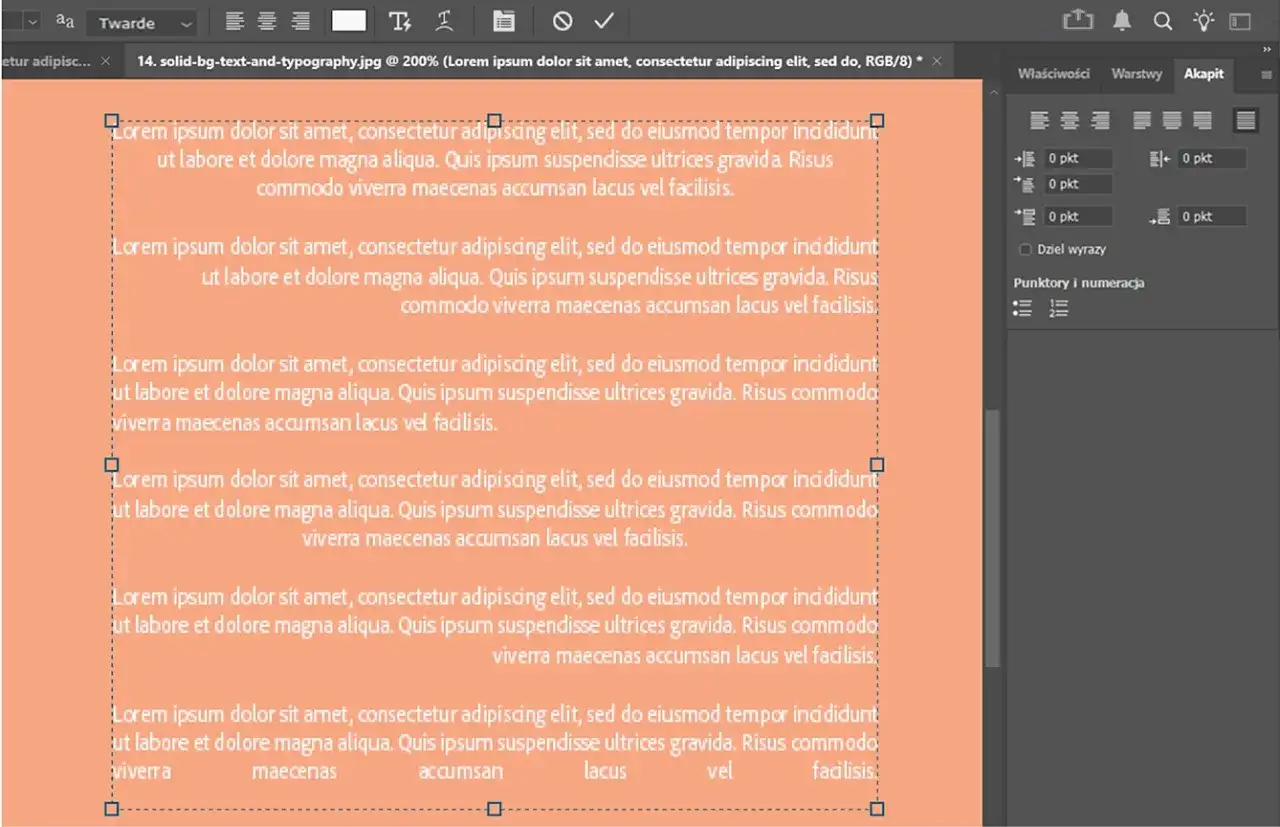
Panel Akapit, jak sama nazwa wskazuje, służy do formatowania całych bloków tekstu. Znajdziesz w nim opcje wyrównania tekstu (do lewej, do prawej, do środka, justowanie), a także możliwość ustawienia wcięć akapitowych z lewej i prawej strony, wcięcia pierwszej linii oraz odstępów przed i po akapicie. Te narzędzia są nieocenione, gdy chcesz stworzyć estetyczny i czytelny układ dłuższych partii tekstu.
Kluczowa różnica: Tekst akapitowy vs. tekst punktowy
Rozumienie różnicy między tekstem punktowym a akapitowym jest kluczowe dla efektywnej pracy w Photoshopie. Wielu początkujących pomija ten aspekt, co prowadzi do problemów z formatowaniem i skalowaniem. Oto szczegółowe porównanie:
| Cechy Tekstu Punktowego | Cechy Tekstu Akapitowego |
|---|---|
| Tworzony przez pojedyncze kliknięcie narzędziem Tekst. | Tworzony przez przeciągnięcie ramki narzędziem Tekst. |
| Rozmiar ramki tekstowej automatycznie dopasowuje się do zawartości. | Tekst jest zawijany w stałej ramce, którą można ręcznie zmieniać. |
| Skalowanie ramki tekstowej zmienia rozmiar samego tekstu. | Skalowanie ramki tekstowej zmienia tylko jej wymiary, nie rozmiar tekstu (chyba że użyjesz opcji "Scale Text" w opcjach transformacji). |
| Idealny do krótkich nagłówków, pojedynczych słów, logo. | Idealny do dłuższych bloków tekstu, akapitów, opisów, gdzie ważny jest przepływ tekstu. |
| Przykład zastosowania: "PROMOCJA!", nazwa firmy, pojedyncza data. | Przykład zastosowania: opis produktu, treść ulotki, artykuł w magazynie. |
Zawsze zastanów się, jaki rodzaj tekstu zamierzasz wprowadzić, zanim zaczniesz pisać. To pozwoli Ci uniknąć późniejszych korekt i zapewni większą kontrolę nad układem.
Profesjonalne formatowanie tekstu
Po dodaniu tekstu do projektu, jego formatowanie to kolejny krok do osiągnięcia profesjonalnego wyglądu. W panelu Znak możesz z łatwością zmienić czcionkę, wybierając spośród setek dostępnych krojów. Pamiętaj, że wybór odpowiedniego fontu ma ogromny wpływ na odbiór Twojego projektu niektóre są eleganckie, inne nowoczesne, a jeszcze inne klasyczne. Równie prosto zmienisz rozmiar tekstu, wpisując wartość liczbową lub używając suwaka. Nie zapominaj o kolorze to on często decyduje o czytelności i harmonii z resztą kompozycji. Zawsze staram się dobierać te elementy świadomie, pamiętając, że czytelność jest najważniejsza. Nawet najpiękniejszy font, jeśli jest zbyt mały lub ma słaby kontrast z tłem, nie spełni swojej funkcji.
Interlinia, kerning i śledzenie: Sekret czytelności i estetyki tekstu
Te trzy pojęcia interlinia, kerning i śledzenie to prawdziwi bohaterowie drugiego planu, którzy decydują o tym, czy Twój tekst będzie przyjemny dla oka i łatwy do czytania. Interlinia (leading) to odstęp między kolejnymi liniami tekstu. Zbyt mała interlinia sprawi, że tekst będzie zbity i trudny do śledzenia, natomiast zbyt duża może rozbić spójność akapitu. Kerning to precyzyjne dostosowywanie odstępu między konkretnymi parami znaków (np. "AV", "Wa"), aby optycznie wyglądały na równomierne. To niuans, który ma ogromne znaczenie w typografii, zwłaszcza w nagłówkach. Z kolei śledzenie (tracking) to ogólne dostosowanie odstępów między wszystkimi znakami w zaznaczonym bloku tekstu. Zwiększenie śledzenia "rozluźnia" tekst, a zmniejszenie go "zagęszcza".
- Interlinia: Zazwyczaj warto ustawić interlinię na około 120-140% rozmiaru czcionki dla optymalnej czytelności w większości przypadków. Eksperymentuj, aby znaleźć idealną wartość dla Twojego fontu i projektu.
- Kerning: W przypadku nagłówków i dużych napisów, zawsze sprawdzaj kerning ręcznie. Czasem automatyczne ustawienia Photoshopa wymagają drobnych korekt, aby litery nie "zlewały się" ani nie "rozjeżdżały".
- Śledzenie: Używaj śledzenia, aby dostosować gęstość tekstu. Lekkie zmniejszenie śledzenia może pomóc w zmieszczeniu więcej tekstu w danej przestrzeni, natomiast zwiększenie może nadać napisowi bardziej "powietrzny" i elegancki charakter.
Wyrównanie i justowanie: Jak uporządkować bloki tekstu w Twoim projekcie?
Opcje wyrównania tekstu w panelu Akapit to podstawa organizacji dłuższych bloków tekstu. Pozwalają one na uporządkowanie treści i nadanie jej profesjonalnego wyglądu.
Wyrównanie do lewej (Align Left) jest najczęściej stosowane i najbardziej naturalne dla większości języków. Tekst zaczyna się od lewej krawędzi, a prawa jest nieregularna. Jest to standard dla długich akapitów, ponieważ ułatwia czytanie, pozwalając oku na łatwe znalezienie początku kolejnego wiersza.
Wyrównanie do prawej (Align Right) jest rzadziej używane, ale ma swoje zastosowania, zwłaszcza w elementach graficznych, gdzie tekst ma być wyrównany z prawej strony obrazu lub innego elementu. Pamiętaj, że dłuższe bloki tekstu wyrównane do prawej mogą być trudniejsze do czytania.
Wyrównanie do środka (Center) jest idealne dla nagłówków, krótkich cytatów, zaproszeń czy wierszy. Nadaje tekstowi symetrię i często jest używane dla podkreślenia elegancji lub formalności. Unikaj go jednak w przypadku długich akapitów, ponieważ nieregularne krawędzie po obu stronach utrudniają czytanie.
Justowanie (Justify) rozciąga tekst tak, aby wypełniał całą szerokość kolumny, tworząc równe krawędzie po obu stronach. Jest to często stosowane w gazetach, książkach i magazynach, gdzie liczy się estetyka i maksymalne wykorzystanie przestrzeni. Pamiętaj jednak, że justowanie może prowadzić do powstawania nieestetycznych "rzek" (dużych odstępów między wyrazami), zwłaszcza w wąskich kolumnach. W takich przypadkach warto ręcznie korygować odstępy lub włączyć dzielenie wyrazów.

Efekty tekstowe, które zachwycają
Kiedy opanujesz już podstawowe formatowanie, czas przejść do efektów, które sprawią, że Twój tekst będzie naprawdę się wyróżniał. Najpopularniejszą i najbardziej elastyczną metodą dodawania efektów do tekstu w Photoshopie są Style warstwy (Layer Styles). Możesz je znaleźć, klikając dwukrotnie na warstwę tekstową w panelu Warstwy lub wybierając "Styl warstwy" z menu "Warstwa". Otworzy się okno dialogowe, w którym masz dostęp do mnóstwa opcji:
- Cień (Drop Shadow): To chyba najczęściej używany efekt. Pozwala dodać cień pod tekstem, nadając mu głębi i sprawiając, że "odrywa się" od tła. Możesz kontrolować kolor, krycie, kąt, dystans, rozproszenie i rozmiar cienia.
- Blask zewnętrzny/wewnętrzny (Outer/Inner Glow): Blask zewnętrzny tworzy poświatę wokół tekstu, a wewnętrzny w jego wnętrzu. Doskonałe do tworzenia efektów neonowych, futurystycznych lub subtelnego podkreślenia. Możesz regulować kolor, krycie, rozprzestrzenianie i rozmiar blasku.
- Obrys (Stroke): Pozwala dodać kolorowy obrys wokół liter. Możesz wybrać kolor, rozmiar (grubość) obrysu oraz jego położenie (na zewnątrz, wewnątrz, na środku tekstu). Jest to świetny sposób na wyróżnienie tekstu i nadanie mu "komiksowego" lub technicznego wyglądu.
Eksperymentowanie z tymi stylami to podstawa. Pamiętaj, że możesz łączyć wiele efektów na jednej warstwie, aby uzyskać unikalne rezultaty.
Faza i płaskorzeźba: Jak nadać tekstowi efekt wypukłości 3D?
Jeśli chcesz, aby Twój tekst wyglądał, jakby był wyrzeźbiony lub wystawał z powierzchni, efekt Fazy i płaskorzeźby (Bevel & Emboss) jest tym, czego potrzebujesz. Ta opcja stylu warstwy pozwala nadać literom trójwymiarowy, wypukły lub wklęsły wygląd, symulując światło i cień padające na ich krawędzie. Możesz regulować styl (np. faza wewnętrzna, faza zewnętrzna), głębię, rozmiar, kąt oświetlenia, a nawet teksturę, aby uzyskać różnorodne efekty od subtelnego reliefu po mocno zarysowane, metaliczne litery. To potężne narzędzie do dodawania realizmu i fizyczności do Twoich napisów.
Nałożenie gradientu i wzorku: Wypełnij litery czymś więcej niż kolorem
Standardowe wypełnienie tekstu jednolitym kolorem to dopiero początek. Dzięki opcjom Nałożenie gradientu (Gradient Overlay) i Nałożenie wzorku (Pattern Overlay) w stylach warstwy, możesz nadać swoim literom znacznie bardziej złożone i dynamiczne wypełnienia. Nałożenie gradientu pozwala na wypełnienie tekstu płynnym przejściem między dwoma lub więcej kolorami, co jest idealne do tworzenia efektów tęczy, metalicznego połysku czy subtelnych przejść tonalnych. Możesz wybrać typ gradientu (liniowy, radialny, kątowy itp.), kąt i skalę. Z kolei Nałożenie wzorku umożliwia wypełnienie tekstu dowolną teksturą lub powtarzalnym wzorem od drewna, przez kamień, po abstrakcyjne desenie. To doskonały sposób na dodanie głębi i unikalnego charakteru Twoim napisom, sprawiając, że stają się integralną częścią całej kompozycji.
Zaawansowane techniki edycji tekstu
Przejdźmy teraz do technik, które pozwolą Ci wyjść poza standardowe ramki i tworzyć naprawdę kreatywne kompozycje tekstowe. Jedną z nich jest tekst na ścieżce, który pozwala na pisanie wzdłuż dowolnie narysowanej krzywej.
- Wybierz Narzędzie Pióro (Pen Tool - P) lub jedno z Narzędzi Kształtów (Shape Tools), np. Narzędzie Elipsa, aby narysować okrąg.
- Narysuj ścieżkę, po której ma biec tekst. Może to być prosta krzywa, okrąg, fala cokolwiek, co podpowiada Ci wyobraźnia. Upewnij się, że w opcjach narzędzia Pióro wybrana jest opcja "Ścieżka" (Path), a nie "Kształt" (Shape).
- Wybierz Narzędzie Tekst (T).
- Najedź kursorem na narysowaną ścieżkę. Kursor zmieni się, pokazując małą falę pod ikoną tekstu.
- Kliknij na ścieżce i zacznij pisać. Tekst automatycznie ułoży się wzdłuż narysowanej krzywej.
- Możesz edytować ścieżkę za pomocą Narzędzia Zaznaczania Bezpośredniego (Direct Selection Tool - A), aby zmienić kształt tekstu. Możesz także przeciągać tekst wzdłuż ścieżki lub zmieniać jego położenie względem niej.
To fantastyczny sposób na dodanie dynamiki i oryginalności do Twoich projektów, idealny do logotypów czy nietypowych układów graficznych.
Wypaczanie tekstu (Warp Text): Kreatywne wyginanie i deformowanie napisów
Funkcja Wypaczania tekstu (Warp Text) to Twoje narzędzie do kreatywnego wyginania i deformowania napisów w nieliniowy sposób. Zamiast pisać po ścieżce, możesz zastosować predefiniowane style wypaczenia do już istniejącego tekstu. Znajdziesz ją na górnym pasku opcji narzędzia Tekst (ikona z łukiem nad literą "T"). Po kliknięciu otworzy się okno dialogowe, w którym możesz wybrać jeden z wielu stylów, takich jak "Łuk", "Flaga", "Fala", "Ryba" czy "Wypukłość". Każdy styl oferuje suwaki do regulacji stopnia wypaczenia, zniekształcenia poziomego i pionowego, co daje ogromne możliwości eksperymentowania. Wypaczanie tekstu jest idealne do tworzenia efektów komiksowych, dynamicznych nagłówków czy stylizowanych napisów, które mają przyciągać wzrok.
Zdjęcie w tekście: Jak stworzyć efektowną maskę przycinającą (Clipping Mask)?
Umieszczenie zdjęcia lub tekstury wewnątrz liter to niezwykle efektowna technika, która dodaje głębi i oryginalności Twoim projektom. Wykorzystujemy do tego maski przycinające (Clipping Masks).
- Utwórz warstwę tekstową z napisem, który chcesz wypełnić zdjęciem. Upewnij się, że tekst jest odpowiednio duży i pogrubiony, aby zdjęcie było dobrze widoczne.
- Umieść warstwę ze zdjęciem lub teksturą bezpośrednio nad warstwą tekstową w panelu Warstwy.
- Upewnij się, że warstwa ze zdjęciem jest zaznaczona.
- Kliknij prawym przyciskiem myszy na warstwie ze zdjęciem i wybierz opcję "Utwórz maskę przycinającą" (Create Clipping Mask). Możesz też użyć skrótu klawiszowego: Alt + kliknięcie między warstwami w panelu Warstwy.
- Zdjęcie zostanie automatycznie "przycięte" do kształtu liter, wypełniając je. Możesz swobodnie przesuwać i skalować warstwę ze zdjęciem, aby dopasować jej fragment do tekstu, a także edytować tekst, a zdjęcie nadal będzie go wypełniać.
To prosta, ale niezwykle potężna technika, która pozwala na tworzenie unikalnych efektów wizualnych.
Konwersja na kształt: Pełna kontrola nad formą pojedynczych liter
Gdy potrzebujesz maksymalnej kontroli nad kształtem każdej litery i chcesz traktować tekst jako element wektorowy, a nie edytowalny napis, sięgnij po opcję "Konwertuj na kształt" (Convert to Shape). Znajdziesz ją, klikając prawym przyciskiem myszy na warstwie tekstowej. Po tej operacji, Twoja warstwa tekstowa zostanie przekształcona w warstwę kształtu, a każda litera stanie się niezależną ścieżką wektorową. Oznacza to, że możesz używać Narzędzia Zaznaczania Bezpośredniego (Direct Selection Tool - A) do edycji poszczególnych punktów (węzłów) i segmentów liter, zmieniając ich kształt w dowolny sposób. Pamiętaj, że po konwersji na kształt, tekst nie jest już edytowalny jako tekst nie możesz zmienić jego treści ani czcionki. Różni się to od rasteryzacji, która zamienia tekst w piksele i uniemożliwia dowolną edycję kształtu bez utraty jakości. Konwersja na kształt jest idealna do tworzenia niestandardowych logotypów, unikalnych typografii czy graficznych elementów opartych na literach.
Najczęstsze problemy z tekstem w Photoshopie i ich rozwiązania
Nawet doświadczeni użytkownicy Photoshopa napotykają czasem na problemy z tekstem. Jednym z najczęstszych jest rozpikselowany lub niewyraźny tekst. Zazwyczaj wynika to z pracy na niskiej rozdzielczości dokumentu (np. 72 dpi dla druku) lub z nadmiernego skalowania tekstu po jego rasteryzacji. Aby temu zaradzić, zawsze upewnij się, że Twój dokument ma odpowiednią rozdzielczość dla docelowego medium (np. 300 dpi dla druku). Jeśli tekst jest nadal edytowalny, po prostu zwiększ jego rozmiar w panelu Znak. Jeśli został już zrasteryzowany, jedynym rozwiązaniem jest cofnięcie się do edytowalnej warstwy tekstowej i ponowne jej sformatowanie. Pamiętaj, że tekst wektorowy zawsze zachowuje ostrość, niezależnie od skali, dopóki nie zostanie zrasteryzowany.
Problem "brakujących czcionek": Jak sobie z nim poradzić przy otwieraniu plików PSD?
To klasyczny problem, z którym spotkał się chyba każdy, kto kiedykolwiek otwierał plik PSD stworzony na innym komputerze: "brakujące czcionki". Photoshop natychmiast poinformuje Cię o tym problemie, wyświetlając komunikat i zaznaczając brakujące warstwy tekstowe żółtą ikoną ostrzegawczą. Program zaproponuje tymczasowe zastąpienie brakujących fontów domyślną czcionką, co oczywiście zaburzy wygląd projektu. Na szczęście, w nowszych wersjach Photoshopa i dzięki integracji z Adobe Fonts (dawniej Typekit), rozwiązanie jest często na wyciągnięcie ręki. Photoshop automatycznie skanuje bibliotekę Adobe Fonts i jeśli znajdzie tam brakującą czcionkę, zaproponuje jej automatyczną synchronizację. Wystarczy jedno kliknięcie, aby pobrać i aktywować font, przywracając oryginalny wygląd tekstu. Jeśli czcionki nie ma w Adobe Fonts, będziesz musiał poszukać jej ręcznie w internecie i zainstalować w systemie.
Przeczytaj również: Jak zrobić profesjonalne czarno-białe zdjęcie w Photoshopie?
Dlaczego nie mogę dalej edytować mojego tekstu? Słowo o rasteryzacji warstwy
Często spotykam się z pytaniem: "Dlaczego nie mogę już zmienić treści mojego tekstu?". Odpowiedź zazwyczaj brzmi: rasteryzacja warstwy tekstowej. Rasteryzacja to proces przekształcania wektorowej warstwy tekstowej (która jest edytowalna i skalowalna bez utraty jakości) w warstwę pikseli. Po zrasteryzowaniu tekst staje się zwykłym obrazem, a Photoshop traktuje go jak każdą inną warstwę pikselową. Oznacza to, że nie możesz już zmienić treści tekstu, jego czcionki, rozmiaru ani innych typograficznych właściwości. Rasteryzacja jest często stosowana, gdy chcesz zastosować do tekstu filtry, które działają tylko na warstwach pikselowych, lub gdy chcesz swobodnie malować po literach. Jednak zawsze, absolutnie zawsze, zachowaj kopię edytowalnej warstwy tekstowej przed jej rasteryzacją. Możesz to zrobić, duplikując warstwę (Ctrl/Cmd + J) i ukrywając oryginalną. To zabezpieczenie pozwoli Ci wrócić do edytowalnego tekstu w razie potrzeby, bez konieczności odtwarzania go od nowa.
Pamiętaj: Zawsze zachowaj kopię edytowalnej warstwy tekstowej przed jej rasteryzacją, aby móc wrócić do oryginalnego tekstu w razie potrzeby!
