
Ten artykuł to kompleksowy przewodnik po poszerzaniu tła w Adobe Photoshop. Nauczysz się różnych technik, od klasycznych po rewolucyjne metody AI, które pomogą Ci poprawić kompozycję zdjęć, dostosować je do dowolnych formatów i osiągnąć profesjonalne rezultaty.
Skuteczne poszerzanie tła w Photoshopie kluczowe metody i narzędzia
- Generatywne wypełnienie (AI Firefly) to najnowsza i najbardziej rewolucyjna metoda, pozwalająca na rozszerzanie nawet bardzo skomplikowanych scen za pomocą sztucznej inteligencji.
- Wypełnienie z uwzględnieniem zawartości (Content-Aware Fill) to klasyczna technika idealna do prostych, powtarzalnych teł, takich jak niebo czy trawa.
- Skala z uwzględnieniem zawartości (Content-Aware Scale) umożliwia rozciąganie tła bez zniekształcania głównych obiektów na zdjęciu.
- Narzędzie Kadrowanie (Crop Tool) od wersji CC 2017 posiada zintegrowaną opcję Content-Aware, która automatycznie wypełnia pustą przestrzeń.
- W przypadku bardzo złożonych teł lub gdy automatyka zawodzi, nadal skuteczne są ręczne techniki takie jak Stempel (Clone Stamp) i Łatka (Patch Tool).
- Często najlepsze efekty osiąga się poprzez łączenie kilku technik, np. użycie AI jako bazy i dopracowanie szczegółów manualnie.
Poszerzanie tła w Photoshopie: dlaczego to takie ważne?
Umiejętność poszerzania tła w Photoshopie to jedna z tych fundamentalnych technik, która potrafi całkowicie odmienić Twoje zdjęcia i projekty graficzne. Pozwala nie tylko na poprawę kompozycji, dając obiektom więcej „oddechu” w kadrze, ale także na dostosowanie obrazu do konkretnych formatów czy to na potrzeby mediów społecznościowych, banerów reklamowych, czy druku. Często zdarza się, że podczas kadrowania przypadkowo usuniemy ważny element przy krawędzi, lub po prostu zdjęcie jest zbyt ciasne. W takich sytuacjach poszerzenie tła staje się nieocenione. To narzędzie w rękach retuszera, które otwiera drzwi do nieskończonych możliwości kreatywnych i technicznych.Kiedy zdjęcie potrzebuje "więcej oddechu"? Najczęstsze scenariusze
W swojej praktyce często spotykam się z sytuacjami, w których poszerzenie tła jest nie tylko przydatne, ale wręcz niezbędne. Oto kilka najczęstszych scenariuszy:
- Zdjęcie jest zbyt ciasne: Główny obiekt jest zbyt blisko krawędzi, co sprawia, że kompozycja wydaje się duszna i brakuje jej przestrzeni.
- Potrzebne są dodatkowe marginesy na tekst: W przypadku projektowania grafik do mediów społecznościowych, plakatów czy banerów, często potrzebujemy pustej przestrzeni na umieszczenie nagłówków, logo czy innych elementów tekstowych.
- Zmiana proporcji zdjęcia: Chcesz przekształcić zdjęcie z pionowego na poziome lub odwrotnie, albo dopasować je do niestandardowych proporcji (np. 16:9, 4:5).
- Przygotowanie do druku lub na banery internetowe: Wymagane są specyficzne wymiary, które wykraczają poza oryginalny kadr, aby zapewnić odpowiednie spady lub marginesy bezpieczeństwa.
- Usunięcie niechcianych elementów przy krawędzi kadru: Zamiast kadrować zdjęcie i tracić część głównego obiektu, można poszerzyć tło i usunąć niechciane elementy w nowo utworzonej przestrzeni.
Od prostego rozciągnięcia do kreacji AI: poznaj wachlarz możliwości
Photoshop przeszedł długą drogę, jeśli chodzi o narzędzia do manipulacji tłem. Od prostych ręcznych technik, wymagających precyzji i cierpliwości, po rewolucyjne rozwiązania oparte na sztucznej inteligencji, które potrafią generować niemal magicznie realistyczne rozszerzenia. Dziś mamy do dyspozycji cały wachlarz możliwości, które pozwalają mi jako ekspertowi dobrać idealną metodę do konkretnego zadania. W tym artykule omówimy kluczowe narzędzia takie jak Wypełnienie z uwzględnieniem zawartości (Content-Aware Fill), Skala z uwzględnieniem zawartości (Content-Aware Scale), a także najnowocześniejsze Generatywne wypełnienie (Generative Fill) oraz zintegrowaną opcję Content-Aware w Narzędziu Kadrowanie (Crop Tool).
Przygotuj swoje płótno: powiększanie obszaru roboczego
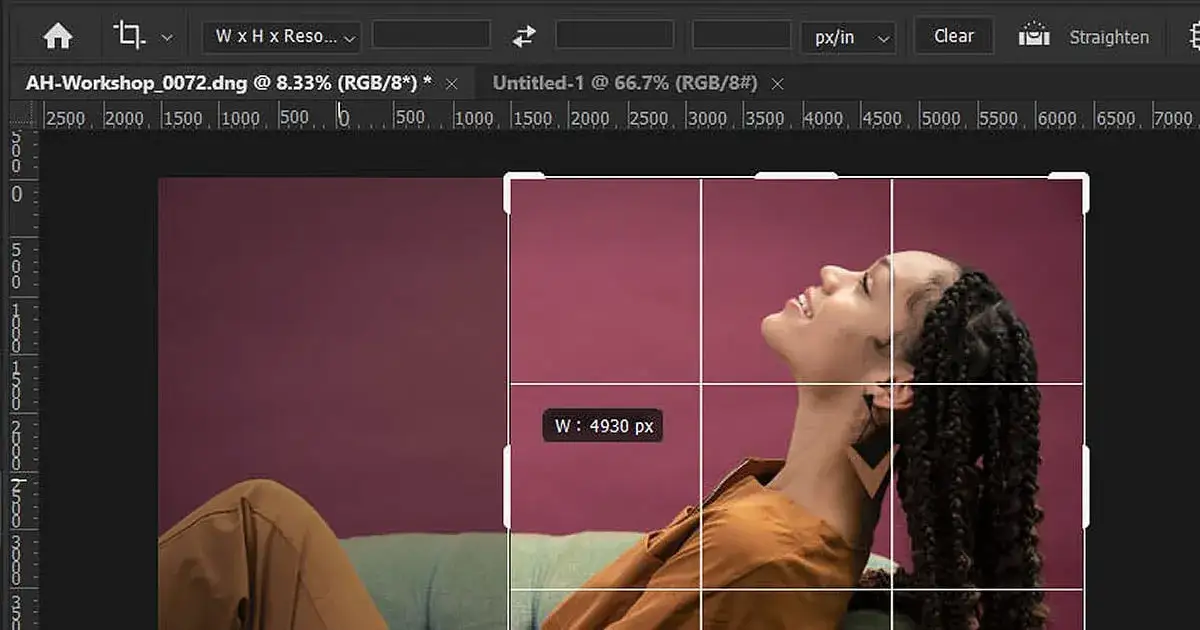
Zanim zaczniemy "dorabiać" tło, musimy stworzyć miejsce, w którym to nowe tło się pojawi. Pierwszym i najważniejszym krokiem w procesie poszerzania tła w Photoshopie jest zawsze powiększenie obszaru roboczego. Niezależnie od tego, czy planujesz użyć zaawansowanych algorytmów AI, czy klasycznych technik manualnych, musisz najpierw dać programowi "pustą przestrzeń" do wypełnienia. Najczęściej używam do tego narzędzia Kadrowanie (Crop Tool), które jest niezwykle wszechstronne i stanowi doskonały punkt wyjścia dla wszystkich dalszych metod.Narzędzie Kadrowanie (Crop Tool): Twój punkt wyjścia
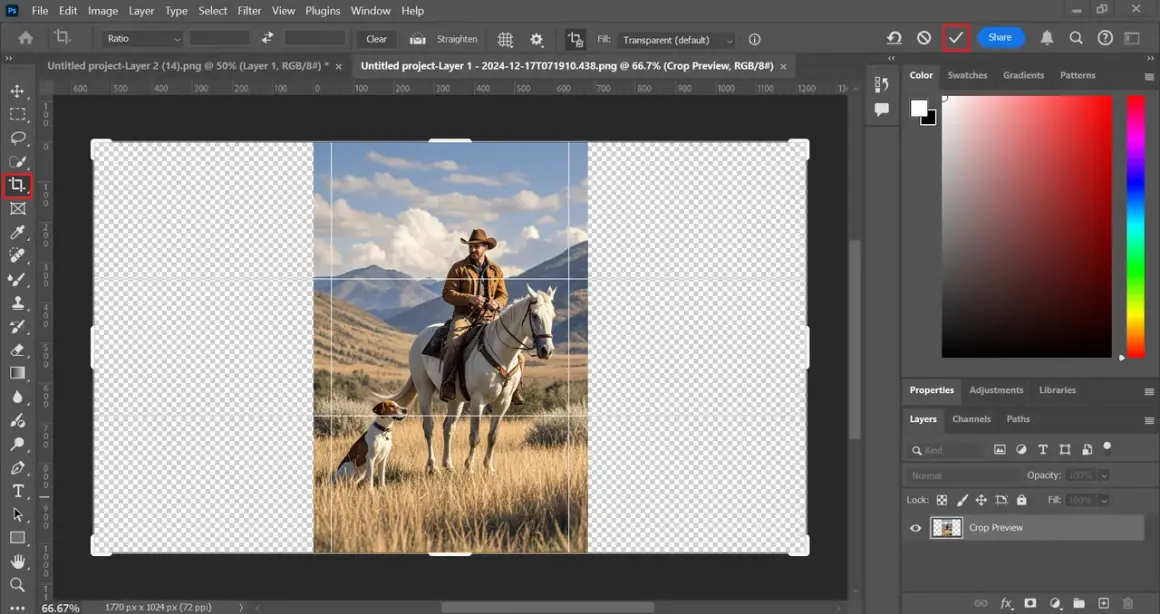
Narzędzie Kadrowanie to podstawa, gdy chcemy powiększyć obszar roboczy. Od wersji Photoshop CC 2017, jego funkcjonalność została wzbogacona o inteligentną opcję, która potrafi automatycznie wypełnić nowo powstałą pustą przestrzeń. Oto jak go użyć:
- Wybierz Narzędzie Kadrowanie (Crop Tool) z paska narzędzi (skrót klawiszowy: C).
- Na pasku opcji u góry ekranu upewnij się, że opcja "Usuń przycięte piksele" (Delete Cropped Pixels) jest odznaczona. To ważne, aby zachować oryginalne piksele, jeśli będziesz chciał/a później zmienić zdanie.
- Chwyć uchwyty kadrowania i rozciągnij ramkę kadrowania poza oryginalne granice zdjęcia w kierunku, w którym chcesz poszerzyć tło. Zobaczysz, że poza oryginalnym obrazem pojawi się pusta, przezroczysta przestrzeń.
- Jeśli Twoja wersja Photoshopa to CC 2017 lub nowsza, na pasku opcji narzędzia Kadrowanie znajdziesz opcję "Wypełnienie z uwzględnieniem zawartości" (Content-Aware). Zaznacz ją.
- Potwierdź kadrowanie, naciskając Enter lub klikając ikonę zaznaczenia na pasku opcji. Photoshop spróbuje automatycznie wypełnić pustą przestrzeń, analizując otaczające piksele.
Ustawianie proporcji i rozmiaru: jak uniknąć problemów z jakością?
Powiększając obszar roboczy, musimy pamiętać o kilku kluczowych kwestiach, aby nie naruszyć jakości obrazu i zachować jego spójność. Zawsze zwracam uwagę na te aspekty:
- Rozdzielczość: Upewnij się, że rozdzielczość nowego obszaru roboczego jest odpowiednia do Twoich potrzeb. Jeśli planujesz druk, potrzebujesz wyższej rozdzielczości (np. 300 DPI) niż do publikacji w internecie (72 DPI).
- Zachowanie proporcji: Jeśli chcesz zachować oryginalne proporcje zdjęcia, ale po prostu dodać marginesy, użyj narzędzia Kadrowanie z zablokowanymi proporcjami (np. 1:1, 16:9) i rozciągnij ramkę. Jeśli zmieniasz proporcje, pamiętaj, że może to wpłynąć na kompozycję.
- Sprawdzenie rozmiaru pliku: Poszerzanie tła, zwłaszcza z użyciem AI, może znacząco zwiększyć rozmiar pliku. Monitoruj to, aby nie przeciążyć systemu.
Błyskawiczne poszerzanie tła: wypełnienie z uwzględnieniem zawartości
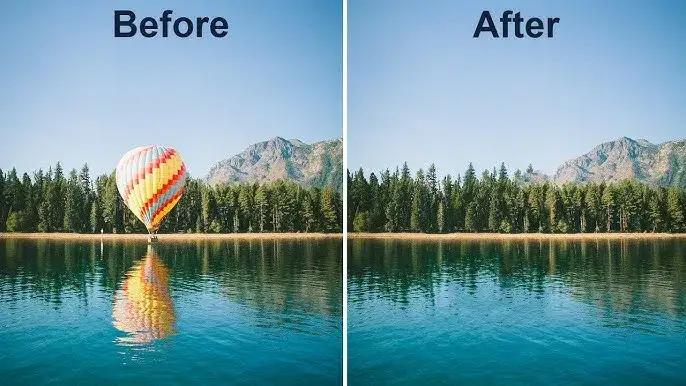
Kiedyś poszerzanie tła było żmudnym procesem, wymagającym precyzyjnego klonowania. Dziś, dzięki narzędziom takim jak Wypełnienie z uwzględnieniem zawartości (Content-Aware Fill), możemy to zrobić błyskawicznie. To klasyczna, ale wciąż niezwykle skuteczna metoda, która potrafi zdziałać cuda, zwłaszcza przy prostszych tłach. To narzędzie jest moim pierwszym wyborem, gdy potrzebuję szybkiego i estetycznego rozszerzenia.
Jak działa inteligentne wypełnianie? Zrozum mechanizm
Mechanizm działania Content-Aware Fill jest fascynujący. Kiedy zaznaczasz pusty obszar i aktywujesz tę funkcję, Photoshop nie po prostu kopiuje piksele. Zamiast tego, program analizuje otaczające piksele, ich tekstury, wzory i kolory. Następnie, na podstawie tej analizy, generuje nową treść, która ma za zadanie płynnie wtopić się w resztę obrazu. To trochę jak inteligentne "domyślanie się" brakujących fragmentów, co często daje zaskakująco naturalne rezultaty.
Praktyczny przewodnik: Zaznacz, wypełnij i podziwiaj efekt w 30 sekund
Użycie Content-Aware Fill jest proste i szybkie. Oto jak to zrobić krok po kroku:
- Powiększ obszar roboczy: Użyj narzędzia Kadrowanie (Crop Tool), aby rozciągnąć płótno poza granice zdjęcia, tworząc pustą przestrzeń, którą chcesz wypełnić.
- Zaznacz pusty obszar: Za pomocą dowolnego narzędzia do zaznaczania (np. Prostokątne narzędzie zaznaczania, Lasso Tool) zaznacz dokładnie pustą, przezroczystą przestrzeń, którą chcesz wypełnić. Upewnij się, że zaznaczenie delikatnie nachodzi na oryginalne piksele zdjęcia, aby zapewnić płynne przejście.
- Aktywuj Wypełnienie z uwzględnieniem zawartości: Przejdź do menu Edycja (Edit) > Wypełnij (Fill) lub naciśnij Shift + F5. W oknie dialogowym "Wypełnij" w polu "Użyj" (Contents) wybierz "Z uwzględnieniem zawartości" (Content-Aware).
- Potwierdź i zobacz efekt: Kliknij OK. Photoshop przetworzy zaznaczony obszar i wypełni go inteligentnie wygenerowaną treścią. W większości przypadków efekt jest natychmiastowy i bardzo zadowalający.
Gdzie ta metoda sprawdza się najlepiej? Idealne tła dla Content-Aware
Content-Aware Fill to potężne narzędzie, ale jak każde, ma swoje optymalne zastosowania. W mojej ocenie, najlepiej sprawdza się w następujących scenariuszach:
- Jednolite tła: Niebo, gładka ściana, jednolity kolor. Program łatwo analizuje i powiela prostą strukturę.
- Powtarzalne wzory i tekstury: Trawa, woda z drobnymi falami, piasek, liście drzew o podobnej strukturze. Algorytm świetnie radzi sobie z powielaniem takich elementów.
- Proste krajobrazy: Horyzont, pola, proste formacje skalne, gdzie nie ma zbyt wielu skomplikowanych obiektów do interpretacji.
- Tła z niewielkimi gradientami: Płynne przejścia kolorów, np. zachodzące słońce, również są dobrze obsługiwane.
Najczęstsze błędy i jak je naprawić za pomocą Stempla (Clone Stamp)
Choć Content-Aware Fill jest inteligentne, nie jest idealne. Czasami zdarzają się typowe problemy, takie jak powtarzające się wzory (szczególnie widoczne w teksturach), nienaturalne rozmycia, a nawet błędnie wygenerowane obiekty, które wyglądają jak duchy lub artefakty. W takich sytuacjach sięgam po niezawodny Stempel (Clone Stamp Tool). To narzędzie pozwala mi precyzyjnie sklonować fragmenty oryginalnego tła i "zamalować" nimi niedoskonałości. Wystarczy wybrać Stempel, przytrzymać Alt/Option i kliknąć na obszarze, który chcesz sklonować, a następnie pędzlem zamalować problematyczne miejsca. Kilka pociągnięć pędzlem i tło wygląda naturalnie, bez śladów automatyki.
Rewolucja AI w Photoshopie: Generatywne wypełnienie
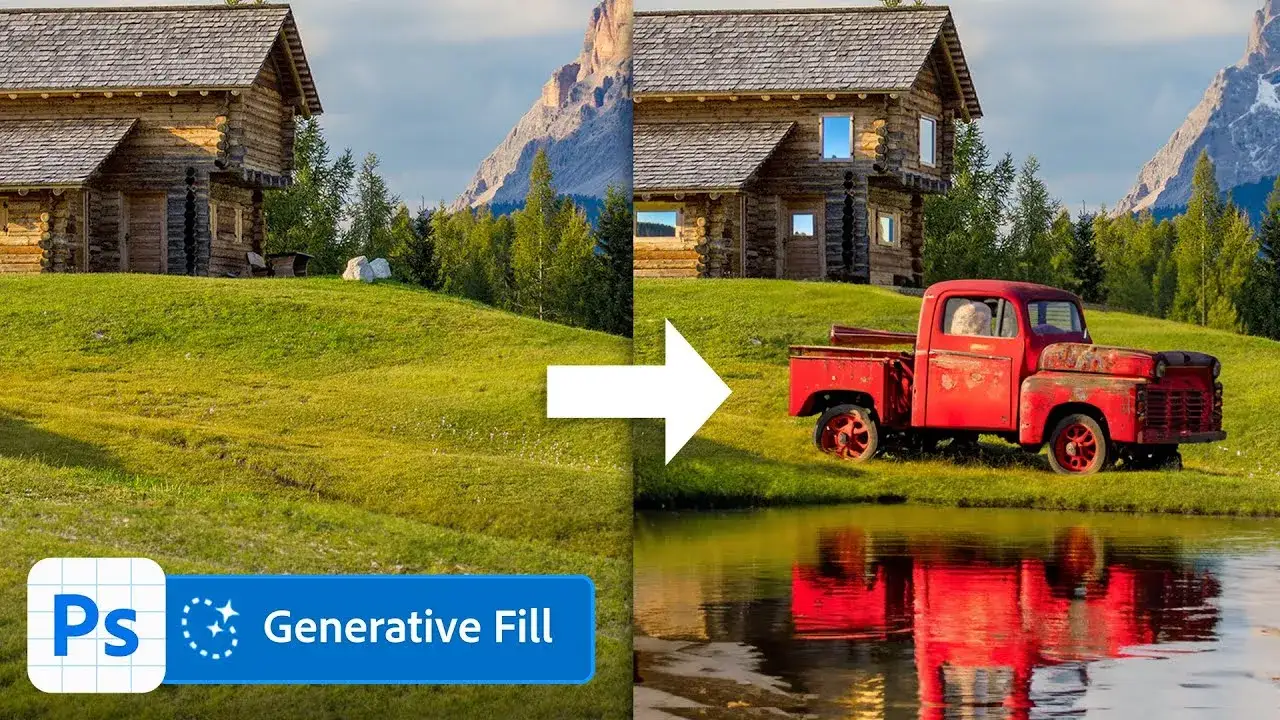
Jeśli Content-Aware Fill było inteligentne, to Generatywne wypełnienie (Generative Fill) to prawdziwa rewolucja. Ta funkcja, oparta na technologii Adobe Firefly, całkowicie zmienia zasady gry w retuszu i manipulacji obrazem. Pozwala mi na poszerzanie nawet najbardziej skomplikowanych scen, dodając realistyczne elementy, których nigdy wcześniej nie było w kadrze. To nie tylko rozciąganie istniejącego tła, to jego kreatywne rozbudowywanie, a nawet tworzenie od podstaw.
Czym jest Adobe Firefly i dlaczego zmienia zasady gry?
Adobe Firefly to rodzina kreatywnych modeli sztucznej inteligencji, opracowana przez Adobe, która zintegrowana jest z Photoshopem. To właśnie ona napędza Generatywne wypełnienie. Dlaczego zmienia zasady gry? Ponieważ pozwala na generowanie wysokiej jakości treści z poziomu prostego opisu tekstowego (promptu) lub na podstawie kontekstu zdjęcia. To nie jest już tylko analiza pikseli, ale zrozumienie sceny i stworzenie nowych, spójnych elementów. Dzięki Firefly, mogę w kilka sekund dodać góry do płaskiego horyzontu, przedłużyć plażę o realistyczne fale, czy wstawić nowe obiekty, które idealnie pasują do oświetlenia i perspektywy. Możliwości są niemal nieograniczone, a efekty często zapierają dech w piersiach.
Poradnik krok po kroku: Jak poszerzyć nawet najbardziej skomplikowany krajobraz?
Generatywne wypełnienie to moje ulubione narzędzie do pracy ze złożonymi tłami. Oto jak go używam:
- Powiększ obszar roboczy: Jak zawsze, zacznij od narzędzia Kadrowanie (Crop Tool), aby rozszerzyć płótno i stworzyć pustą przestrzeń.
- Zaznacz pusty obszar: Użyj narzędzia do zaznaczania (np. Prostokątne narzędzie zaznaczania) i zaznacz pustą, przezroczystą przestrzeń, którą chcesz wypełnić. Możesz zaznaczyć cały pusty obszar lub tylko jego fragmenty, jeśli chcesz generować treści etapami.
- Aktywuj Generatywne wypełnienie: Po zaznaczeniu, na pływającym pasku kontekstowym (Contextual Task Bar), który pojawi się pod zaznaczeniem, kliknij przycisk "Generatywne wypełnienie" (Generative Fill).
- Wpisz prompt (opcjonalnie): W polu tekstowym możesz wpisać opis tego, co chcesz zobaczyć w nowo wygenerowanym tle (np. "góry i jezioro", "las jesienią", "zachmurzone niebo"). Jeśli zostawisz pole puste, Photoshop spróbuje wygenerować tło na podstawie kontekstu istniejącego zdjęcia.
- Generuj i wybierz wariant: Kliknij przycisk "Generuj" (Generate). Photoshop wygeneruje kilka wariantów tła, które pojawią się jako nowe warstwy generatywne w panelu Warstwy (Layers). Możesz przeglądać warianty w panelu Właściwości (Properties) i wybrać ten, który najbardziej Ci odpowiada.
- Dopracuj (jeśli potrzeba): Jeśli żaden z wariantów nie jest idealny, możesz spróbować wygenerować nowe warianty lub użyć innych narzędzi (np. Stempel, Pędzel korygujący) do drobnych poprawek.
Przykłady "przed i po": Zobacz spektakularne efekty działania Generative Fill
To, co mnie najbardziej zachwyca w Generatywnym wypełnieniu, to jego zdolność do tworzenia spektakularnych efektów. Widziałem, jak z ciasnego portretu powstawał szeroki kadr z realistycznym tłem miejskim, jak płaski krajobraz zamieniał się w majestatyczne góry z wodospadami, a nawet jak dodawano realistyczne chmury, których nigdy nie było na oryginalnym zdjęciu. Realizm generowanych elementów jest często na tak wysokim poziomie, że trudno odróżnić je od prawdziwych. To narzędzie nie tylko poszerza tło, ale daje mi kreatywne możliwości dodawania elementów, które wzbogacają całą kompozycję i opowiadają nową historię.
Czy muszę coś pisać? Rola promptów tekstowych w generowaniu tła
Wielu moich klientów pyta, czy zawsze trzeba wpisywać prompt tekstowy w Generatywnym wypełnieniu. Odpowiedź brzmi: nie zawsze, ale często jest to bardzo pomocne. Jeśli zostawisz pole promptu puste, Photoshop spróbuje "zgadnąć", co powinno znaleźć się w tle, bazując na otoczeniu. Działa to świetnie przy prostych, spójnych tłach. Jednak gdy chcesz mieć większą kontrolę lub dodać konkretne elementy, prompt staje się kluczowy. Oto kilka przykładów skutecznych promptów:
- "rozszerz tło, niebo z chmurami" (expand background, sky with clouds) - dla ogólnego rozszerzenia nieba.
- "gęsty las jesienią" (dense autumn forest) - jeśli chcesz dodać konkretny rodzaj krajobrazu.
- "miejski krajobraz z wieżowcami" (cityscape with skyscrapers) - dla tła miejskiego.
- "piaszczysta plaża z palmami" (sandy beach with palm trees) - dla egzotycznego tła.
- "rozmyte światła bokeh" (blurred bokeh lights) - jeśli zależy Ci na abstrakcyjnym, rozmytym tle.
Pamiętaj, że prompt może być prosty, ale precyzyjny. Często eksperymentuję z różnymi sformułowaniami, aby uzyskać najlepsze rezultaty.
Skalowanie z głową: Content-Aware Scale
Innym potężnym narzędziem w arsenale Photoshopa jest Skala z uwzględnieniem zawartości (Content-Aware Scale). To narzędzie jest idealne, gdy chcę rozciągnąć tło, ale jednocześnie chronić kluczowe obiekty na zdjęciu przed zniekształceniem. Zamiast równomiernie rozciągać cały obraz, Content-Aware Scale inteligentnie analizuje jego zawartość i rozciąga tylko te obszary, które są mniej istotne, zachowując proporcje i integralność głównych elementów.Jak rozciągnąć tło, nie zniekształcając głównego obiektu?
Mechanizm działania Content-Aware Scale opiera się na analizie pikseli i identyfikacji "ważnych" i "mniej ważnych" obszarów obrazu. Program automatycznie stara się chronić obszary o wysokim kontraście, szczegółach i nasyceniu, które często odpowiadają głównym obiektom, takim jak ludzie, zwierzęta czy budynki. Kiedy rozciągasz obraz za pomocą tego narzędzia, Photoshop rozciąga głównie tło, obszary o jednolitej teksturze lub niskim kontraście, minimalizując zniekształcenia kluczowych elementów. To sprawia, że mogę zmienić proporcje zdjęcia, nie martwiąc się o to, że postacie staną się nienaturalnie szerokie lub wysokie.
Ochrona kluczowych elementów zdjęcia: praktyczne wskazówki
Choć Content-Aware Scale jest inteligentne, czasem potrzebuje mojej pomocy, aby dokładnie wiedzieć, co chronić. Oto praktyczne wskazówki, które stosuję:
- Tworzenie zaznaczeń: Zanim zaczniesz skalować, możesz stworzyć precyzyjne zaznaczenie głównego obiektu (np. za pomocą narzędzia Szybkie zaznaczanie, Pióro) i zapisać je jako kanał alfa (Kanały > Zapisz zaznaczenie).
- Użycie kanałów alfa: W panelu Opcje narzędzia Skala z uwzględnieniem zawartości (Content-Aware Scale) znajdziesz rozwijane menu "Chroń" (Protect). Wybierz z niego stworzony wcześniej kanał alfa. Program będzie wtedy priorytetowo chronił obszar zdefiniowany w tym kanale.
- Maskowanie warstw: Jeśli skalujesz warstwę, możesz dodać maskę warstwy i zamalować czarnym pędzlem obszary, które chcesz chronić, a następnie zastosować skalowanie.
- Testowanie i korekty: Zawsze wykonuję skalowanie etapami i sprawdzam efekty. Jeśli coś wygląda nienaturalnie, cofam i próbuję ponownie, być może z innym zaznaczeniem ochronnym.
Zmiana proporcji zdjęcia (np. z pionu na poziom): studium przypadku
Wyobraź sobie, że masz piękne pionowe zdjęcie portretowe, ale potrzebujesz go w formacie poziomym na baner. Content-Aware Scale jest tu idealne. Oto jak bym to zrobił:
- Powiększ obszar roboczy: Otwórz zdjęcie. Użyj narzędzia Kadrowanie (Crop Tool), aby rozszerzyć płótno w poziomie, tworząc po bokach puste, przezroczyste obszary.
- Zduplikuj warstwę: Zduplikuj warstwę tła (Ctrl/Cmd + J), aby pracować na kopii.
- Zaznacz i chroń obiekt: Użyj narzędzia Szybkie zaznaczanie (Quick Selection Tool) lub Pióro (Pen Tool), aby precyzyjnie zaznaczyć osobę na zdjęciu.
- Zapisz zaznaczenie jako kanał alfa: Przejdź do menu Zaznaczenie (Select) > Zapisz zaznaczenie (Save Selection) i nazwij kanał np. "Osoba".
- Aktywuj Skalę z uwzględnieniem zawartości: Przejdź do menu Edycja (Edit) > Skala z uwzględnieniem zawartości (Content-Aware Scale).
- Wybierz kanał ochronny: Na pasku opcji u góry, w rozwijanym menu "Chroń" (Protect), wybierz kanał "Osoba".
- Rozciągnij tło: Chwyć uchwyty ramki transformacji i rozciągnij zdjęcie w poziomie, aby wypełnić pustą przestrzeń. Zauważysz, że osoba pozostaje nienaruszona, podczas gdy tło jest inteligentnie rozciągane.
- Potwierdź i dopracuj: Naciśnij Enter. Jeśli są jakieś drobne niedoskonałości, możesz je skorygować Stemplem lub Pędzlem korygującym.
Gdy automatyka zawodzi: ręczne techniki dorabiania tła
Choć narzędzia automatyczne, zwłaszcza Generatywne wypełnienie, są niesamowite, zdarzają się sytuacje, w których automatyka zawodzi. Może to być spowodowane bardzo skomplikowanym tłem, nietypowym oświetleniem, czy po prostu chęcią pełnej, absolutnej kontroli nad każdym pikselem. W takich momentach wracam do klasyki ręcznych technik dorabiania tła. Wymagają one więcej czasu i precyzji, ale dają mi gwarancję, że efekt końcowy będzie dokładnie taki, jak sobie wymarzyłem.
Niezawodny Stempel (Clone Stamp): Precyzyjne klonowanie fragmentów obrazu
Stempel (Clone Stamp Tool) to prawdziwy koń roboczy w retuszu, a w dorabianiu tła jest niezastąpiony, gdy potrzebuję precyzji. Pozwala mi na klonowanie fragmentów obrazu z jednego miejsca i malowanie nimi w innym. To idealne narzędzie do powielania tekstur, wzorów, a nawet drobnych elementów tła. Kontrola, jaką daje Stempel, jest ogromna mogę dokładnie wybrać źródło, rozmiar pędzla, twardość, krycie i tryb mieszania. Wymaga to cierpliwości i wprawy, ale efekt końcowy jest często bardziej naturalny niż cokolwiek, co wygeneruje AI, zwłaszcza w miejscach, gdzie program "zgubiłby się".
Jak użyć Stempla: Wybierz narzędzie Stempel (S). Przytrzymaj Alt/Option i kliknij na obszarze, który chcesz sklonować (to ustawia punkt źródłowy). Następnie puść Alt/Option i maluj w miejscu, które chcesz wypełnić. Pamiętaj, aby często zmieniać punkt źródłowy, aby uniknąć powtarzających się wzorów.
Narzędzie Łatka (Patch Tool) do naprawy większych obszarów
Gdy mam do czynienia z nieco większymi, ale wciąż niezbyt skomplikowanymi obszarami tła, które wymagają dorobienia lub naprawy, często sięgam po Narzędzie Łatka (Patch Tool). Jest ono częścią grupy narzędzi Punktowy pędzel korygujący. Łatka działa na zasadzie przeciągania zaznaczonego obszaru na inny fragment obrazu, a Photoshop inteligentnie miesza piksele, wykorzystując kontekst sąsiednich obszarów. Jest to szybsze niż Stempel przy większych fragmentach i często daje bardzo naturalne rezultaty, szczególnie na powierzchniach o podobnej teksturze i oświetleniu.
Jak użyć Łatki: Wybierz Narzędzie Łatka (J). Zaznacz obszar, który chcesz naprawić lub powielić. Następnie przeciągnij to zaznaczenie na obszar, z którego chcesz pobrać piksele. Puść przycisk myszy, a Photoshop automatycznie zmiesza zawartość.
Łączenie i maskowanie warstw: klucz do niewidocznych przejść
W przypadku bardziej złożonych projektów, gdzie łączę wiele źródeł lub dorabiam tło w kilku etapach, łączenie i maskowanie warstw staje się absolutnie kluczowe. To właśnie te techniki pozwalają mi na tworzenie niewidocznych przejść między oryginalnym zdjęciem a nowo dodanym lub dorobionym tłem. Zamiast niszczyć piksele, maski warstw pozwalają mi na precyzyjne kontrolowanie widoczności poszczególnych fragmentów, co jest nieocenione przy dopasowywaniu krawędzi, mieszaniu tekstur czy korygowaniu oświetlenia. Mogę malować na masce, aby odsłaniać lub ukrywać części warstwy, co daje mi pełną elastyczność i możliwość wprowadzania zmian w dowolnym momencie.
Finalny retusz: naturalne poszerzone tło
Nawet po użyciu najbardziej zaawansowanych narzędzi AI, zawsze podkreślam znaczenie finalnego retuszu. To właśnie on decyduje o tym, czy poszerzone tło będzie wyglądało spójnie i naturalnie, czy też będzie zdradzało ślady manipulacji. Nawet najlepsze automatyczne narzędzia mogą pozostawić drobne niedoskonałości, nienaturalne przejścia czy subtelne różnice w kolorystyce. Moim celem jest zawsze, aby odbiorca nie był w stanie odróżnić oryginalnego tła od tego, które zostało dorobione. To wymaga cierpliwości i dbałości o detale.
Dopasowywanie kolorów, jasności i kontrastu
Jednym z najważniejszych aspektów finalnego retuszu jest dopasowanie parametrów obrazu. Nowo dodane tło musi idealnie komponować się z oryginalnym zdjęciem pod względem koloru, jasności i kontrastu. Oto moje wskazówki:
- Warstwy dopasowania (Adjustment Layers): Używaj warstw dopasowania (np. Krzywe, Poziomy, Balans kolorów) na nowo utworzonych warstwach tła. Pozwala to na nieniszczące zmiany.
- Pipeta (Eyedropper Tool): Często używam pipety, aby pobrać próbki kolorów z oryginalnego zdjęcia i na ich podstawie korygować kolory w dorobionym tle.
- Tryby mieszania (Blending Modes): Eksperymentuj z trybami mieszania warstw, aby uzyskać płynniejsze przejścia i lepsze dopasowanie kolorystyczne.
- Filtr Camera Raw: Czasami nakładam filtr Camera Raw na złączone warstwy tła, aby precyzyjniej dopasować balans bieli, ekspozycję i inne parametry.
Dodawanie szumu i tekstury dla spójnego wyglądu
Często zdarza się, że nowo wygenerowane lub dorobione tło jest zbyt "czyste" lub gładkie w porównaniu do oryginalnego zdjęcia, które może zawierać naturalny szum fotograficzny lub subtelną teksturę. W takich przypadkach dodanie delikatnego szumu lub tekstury może zdziałać cuda. Pomaga to w zintegrowaniu poszerzonego tła z resztą zdjęcia, maskując ewentualne niedoskonałości i nadając mu bardziej naturalny, organiczny wygląd. Możesz użyć filtra "Dodaj szum" (Add Noise) lub nałożyć warstwę z odpowiednią teksturą w trybie mieszania "Nakładka" (Overlay) lub "Miękkie światło" (Soft Light) z niskim kryciem.
Przeczytaj również: Jak zmienić kolor w Photoshopie? Pełny poradnik krok po kroku
Sprawdzenie spójności perspektywy i oświetlenia: o czym nie można zapomnieć?
To, co często odróżnia profesjonalnie poszerzone tło od amatorskiego, to spójność perspektywy i oświetlenia. Nawet jeśli kolory i tekstury są idealne, błędy w tych obszarach natychmiast zdradzą manipulację. Zawsze zwracam uwagę na:
- Kierunek i jakość światła: Czy światło na dorobionym tle pada z tego samego kierunku i ma tę samą twardość/miękkość co na oryginalnym zdjęciu? Cienie muszą być spójne.
- Perspektywa: Czy linie perspektywiczne w dorobionym tle zgadzają się z tymi w oryginalnym zdjęciu? Obiekty powinny zmniejszać się w realistyczny sposób wraz z odległością.
- Głębia ostrości: Jeśli oryginalne zdjęcie ma płytką głębię ostrości (rozmyte tło), nowe elementy tła również powinny być odpowiednio rozmyte.
- Skala obiektów: Obiekty dodane do tła muszą mieć realistyczną skalę w stosunku do głównych elementów i odległości.
Dokładne sprawdzenie tych punktów gwarantuje, że poszerzone tło będzie wyglądać realistycznie i stanie się integralną częścią Twojego zdjęcia.
