
W tym artykule dowiesz się, jak skutecznie rozciągnąć lub dorobić tło na zdjęciu w programie Adobe Photoshop. Poznaj sprawdzone metody, od najszybszych po te wymagające precyzji, aby idealnie dopasować proporcje obrazu do swoich potrzeb, usunąć niechciane elementy lub przygotować grafikę do publikacji.
Skuteczne metody rozciągania i dorabiania tła w Photoshopie kompleksowy przewodnik
- Photoshop oferuje inteligentne narzędzia (Content-Aware Scale, Fill) do automatycznego rozszerzania tła, chroniąc główne obiekty.
- Narzędzie Kadrowanie z opcją "Uwzględnienie zawartości" to najszybsza metoda dla prostych teł i szybkich korekt.
- Dla precyzyjnego "dorabiania" tła idealne jest Wypełnienie z uwzględnieniem zawartości (Content-Aware Fill) po uprzednim powiększeniu obszaru roboczego.
- W przypadku skomplikowanych teł z dużą ilością detali niezastąpione pozostają manualne narzędzia: Stempel i Łatka.
- Kluczem do sukcesu jest wybór odpowiedniej metody w zależności od rodzaju tła i pożądanego efektu, aby uniknąć zniekształceń i artefaktów.
Dlaczego proste rozciągnięcie zdjęcia to zły pomysł?
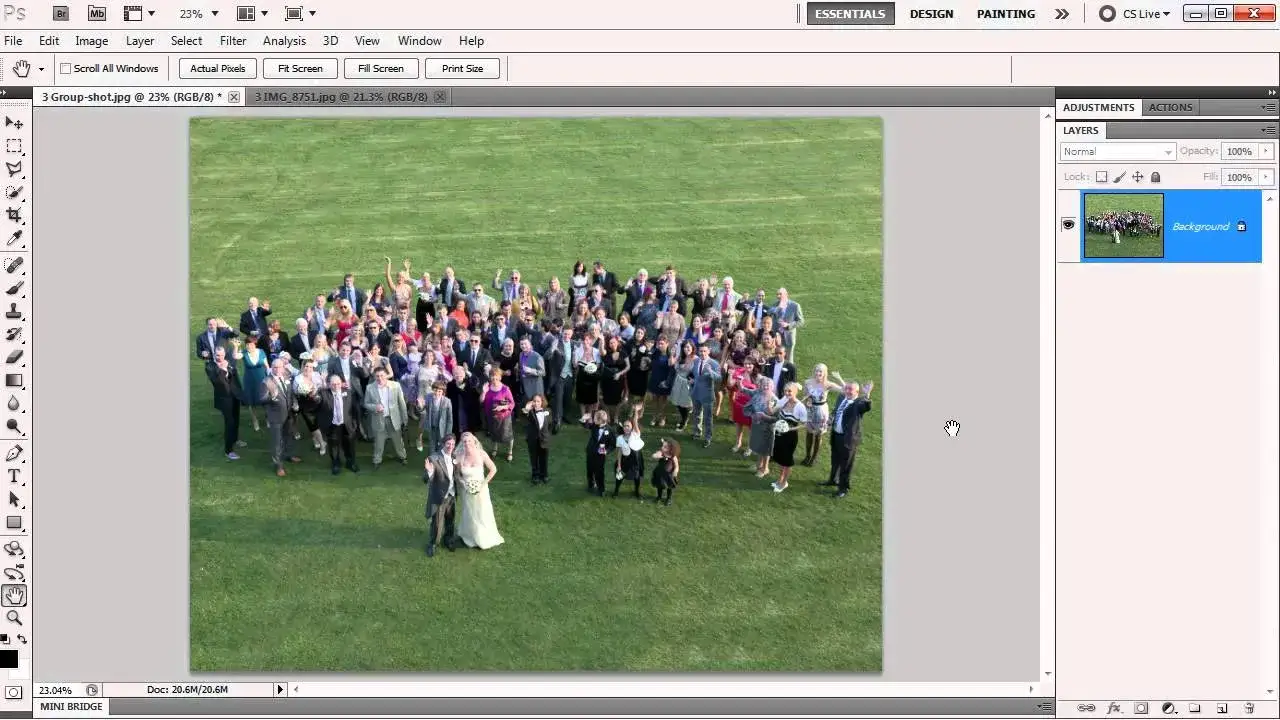
Zapewne każdy z nas, na początku swojej przygody z Photoshopem, próbował po prostu rozciągnąć zdjęcie za pomocą narzędzia Przekształcanie swobodne (Ctrl+T), aby dopasować je do nowych proporcji. Niestety, bardzo szybko okazuje się, że to rozwiązanie rzadko kiedy przynosi zadowalające efekty. Dlaczego? Ponieważ proste skalowanie równomiernie rozciąga wszystkie piksele obrazu, co prowadzi do nieestetycznych zniekształceń, zwłaszcza jeśli na zdjęciu znajdują się kluczowe obiekty, takie jak ludzie, zwierzęta czy budynki. Ich proporcje stają się nienaturalne, a cała kompozycja traci na wiarygodności. Właśnie dlatego tak ważne jest poznanie inteligentnych rozwiązań, które oferuje Photoshop.
Kiedy zmiana proporcji obrazu staje się koniecznością?
Istnieje wiele sytuacji, w których musimy rozszerzyć tło zdjęcia. Oto najczęstsze z nich:
- Dostosowanie do formatów social media: Różne platformy (Instagram, Facebook, Pinterest) wymagają specyficznych proporcji obrazu, a często nasze zdjęcia nie pasują idealnie.
- Przygotowanie do druku: Wymogi drukarni dotyczące marginesów lub niestandardowych formatów mogą wymagać dodania tła.
- Usunięcie niechcianych elementów: Czasami musimy usunąć coś z boku kadru, a rozszerzenie tła pozwala na zachowanie głównego obiektu w centrum uwagi.
- Zmiana orientacji zdjęcia: Przekształcenie zdjęcia poziomego w pionowe (lub odwrotnie) bez utraty kluczowych elementów.
- Poprawienie kompozycji: Dodanie przestrzeni wokół obiektu, aby "odetchnął" i lepiej prezentował się w kadrze.
Pułapki narzędzia "Przekształcanie swobodne" (Ctrl+T) jak nie zniekształcić kluczowych obiektów?
Jak wspomniałem, narzędzie Przekształcanie swobodne (Ctrl+T), choć fundamentalne w Photoshopie, jest pułapką, gdy próbujemy nim rozciągnąć tło w sposób inteligentny. Jeśli na zdjęciu mamy portret, a my rozciągniemy tło na boki, jednocześnie rozciągniemy twarz modela, sprawiając, że będzie wyglądała nienaturalnie szeroko. To samo dotyczy budynków, które staną się zbyt płaskie, czy okrągłych obiektów, które zamienią się w elipsy. Ta metoda jest akceptowalna tylko w bardzo specyficznych przypadkach na przykład, gdy tło jest idealnie jednolite, składa się z czystego koloru lub bardzo prostego gradientu, gdzie zniekształcenie pikseli nie będzie widoczne. W pozostałych sytuacjach musimy sięgnąć po bardziej zaawansowane techniki.
Porównanie efektów: zwykłe skalowanie vs. inteligentne rozszerzanie tła
| Metoda | Charakterystyka | Typowe efekty |
|---|---|---|
| Zwykłe skalowanie (Ctrl+T) | Rozciąga wszystkie piksele równomiernie | Zniekształcenia obiektów, nienaturalny wygląd |
| Inteligentne rozszerzanie (Content-Aware) | Analizuje obraz, chroni kluczowe obiekty, rozciąga obszary o niskiej szczegółowości | Naturalne rozszerzenie tła, zachowanie proporcji obiektów |
Błyskawiczne powiększenie tła narzędziem kadrowania
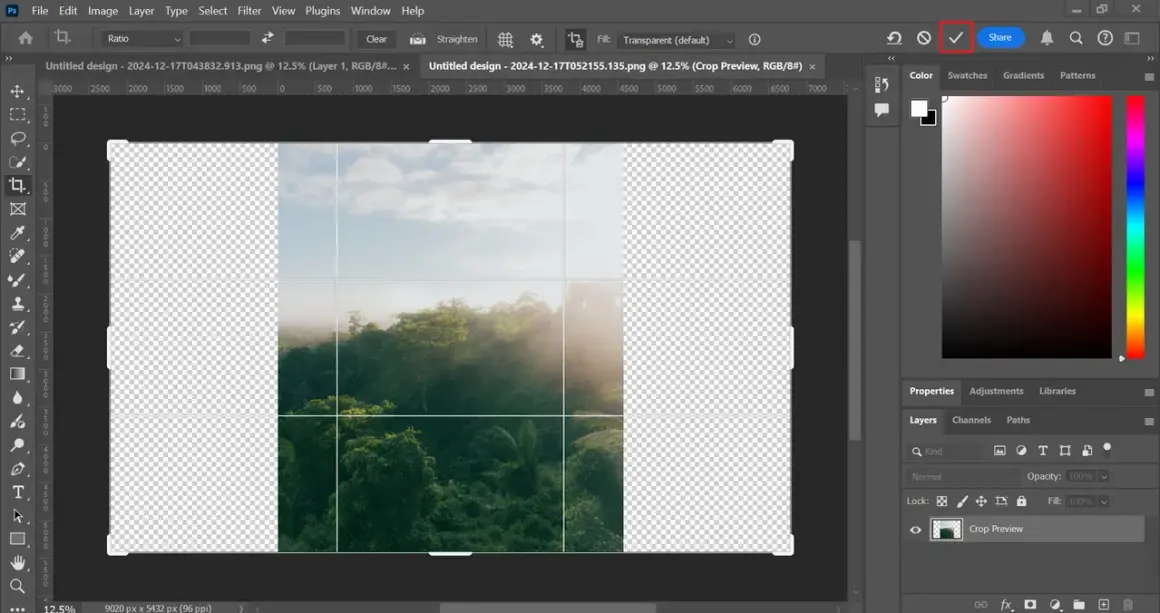
Kiedy potrzebuję szybkiego rozwiązania do rozszerzenia tła, zwłaszcza gdy mam do czynienia z prostymi, jednolitymi lub powtarzalnymi wzorami, zawsze sięgam po narzędzie Kadrowanie (Crop Tool) z opcją "Uwzględnienie zawartości" (Content-Aware). To niezwykle efektywna i szybka metoda, która potrafi zdziałać cuda w zaledwie kilka sekund.
Krok po kroku: Jak używać narzędzia Kadrowanie (Crop Tool) z magiczną opcją "Content-Aware"?
Oto jak to zrobić:
- Otwórz zdjęcie w Photoshopie.
- Wybierz narzędzie Kadrowanie (Crop Tool) z paska narzędzi (skrót klawiszowy: C).
- Na górnym pasku opcji narzędzia zaznacz pole "Uwzględnienie zawartości" (Content-Aware). To kluczowy krok!
- Teraz po prostu rozciągnij ramkę kadrowania poza oryginalne granice obrazu, tworząc puste, przezroczyste obszary, które chcesz wypełnić.
- Zatwierdź kadrowanie (Enter). Photoshop automatycznie przeanalizuje otoczenie i wypełni puste miejsca, starając się jak najlepiej dopasować teksturę i światło.
Kiedy ta metoda działa najlepiej? Idealne scenariusze użycia
Ta metoda jest moim zdaniem najlepsza w następujących przypadkach:
- Jednolite tła lub tła z powtarzalnymi, mało skomplikowanymi wzorami (np. błękitne niebo, zielona trawa, gładka ściana, powierzchnia wody).
- Potrzeba szybkiej korekty proporcji zdjęcia, np. gdy muszę dodać odrobinę przestrzeni po bokach, aby zdjęcie lepiej pasowało do formatu kwadratowego.
- Drobne rozszerzenia krawędzi obrazu, gdzie nie ma skomplikowanych detali, które mogłyby zostać zniekształcone.
Co zrobić, gdy automatyczne wypełnienie tworzy błędy? Szybkie poprawki
Choć "Uwzględnienie zawartości" działa naprawdę inteligentnie, czasami zdarza się, że wygeneruje drobne błędy lub artefakty powtarzające się wzory, nienaturalne przejścia czy rozmycia. W takich sytuacjach nie panikuję. Zazwyczaj wystarczy kilka szybkich poprawek manualnych. Najczęściej używam do tego narzędzia Stempel (Clone Stamp Tool) lub Łatka (Patch Tool), które pozwalają mi precyzyjnie sklonować lub przenieść fragmenty tła z sąsiednich, poprawnych obszarów. Dokładnie omówię te narzędzia w dalszej części artykułu.
Precyzyjne dorabianie tła z funkcją wypełnienia z uwzględnieniem zawartości
Gdy potrzebuję większej kontroli i precyzji w "dorabianiu" tła, szczególnie w bardziej złożonych scenariuszach, sięgam po potężną funkcję Wypełnienie z uwzględnieniem zawartości (Content-Aware Fill). Od wersji CC 2019 Adobe znacząco ulepszyło to narzędzie, dając nam dedykowane okno dialogowe z podglądem na żywo, co jest prawdziwym game changerem.
Jak prawidłowo przygotować obszar roboczy (Canvas Size) do rozszerzenia?
Zanim użyjesz Content-Aware Fill do dorabiania tła, musisz najpierw stworzyć miejsce, które ma być wypełnione. Robię to, powiększając obszar roboczy:
- Otwórz zdjęcie w Photoshopie.
- Przejdź do menu Obraz (Image) > Rozmiar obszaru roboczego (Canvas Size).
- W oknie dialogowym zwiększ szerokość i/lub wysokość, aby dodać puste, przezroczyste przestrzenie wokół obrazu.
- Wybierz punkt zakotwiczenia w siatce (strzałki), aby określić, w którą stronę ma być dodana przestrzeń. Na przykład, jeśli chcesz dodać tło tylko u góry, wybierz dolny środkowy punkt.
- Potwierdź zmiany, klikając OK. Teraz masz puste obszary gotowe do wypełnienia.
Przewodnik po narzędziu "Content-Aware Fill": Zaznaczanie, próbkowanie i generowanie
Kiedy obszar roboczy jest już powiększony, mogę przejść do inteligentnego wypełniania:
- Po powiększeniu obszaru roboczego, zaznacz pusty obszar, który chcesz wypełnić. Możesz użyć do tego narzędzi takich jak Zaznaczenie prostokątne (Rectangular Marquee Tool), Lasso (Lasso Tool) lub Szybkie zaznaczanie (Quick Selection Tool). Upewnij się, że zaznaczenie obejmuje tylko przezroczyste piksele i lekko zachodzi na oryginalne tło.
- Przejdź do menu Edycja (Edit) > Wypełnienie z uwzględnieniem zawartości (Content-Aware Fill). Otworzy się dedykowane okno dialogowe.
- W tym oknie zobaczysz podgląd na żywo. Po lewej stronie masz obraz z zielonym obszarem, który wskazuje, z których części obrazu Photoshop będzie pobierał piksele do wypełnienia (obszar próbkowania). Jeśli zielony obszar obejmuje obiekty, których nie chcesz powielać, użyj pędzla próbkowania (Sampling Brush) (na lewym pasku narzędzi w oknie Content-Aware Fill), aby odmalować te obszary.
- Dostosuj ustawienia wypełnienia po prawej stronie (np. Kolor adaptacji, Rotacja, Skalowanie), obserwując podgląd na żywo. Często eksperymentuję z nimi, aby uzyskać jak najbardziej naturalny efekt.
- Po uzyskaniu zadowalającego efektu, kliknij OK, aby zastosować wypełnienie.
Praktyczny przykład: Rozszerzanie tła w zdjęciu portretowym
Wyobraź sobie, że masz piękne zdjęcie portretowe, ale model jest zbyt blisko górnej krawędzi kadru, co sprawia, że zdjęcie wydaje się "duszne". Chcesz dodać więcej przestrzeni nad głową modela, aby poprawić kompozycję. Właśnie w tym miejscu Content-Aware Fill sprawdza się idealnie. Najpierw powiększam obszar roboczy u góry, tworząc pustą przestrzeń. Następnie zaznaczam ten pusty obszar i uruchamiam Content-Aware Fill. Dzięki inteligentnemu próbkowaniu, Photoshop potrafi "dorobić" niebo, ścianę czy inny element tła, zachowując jego naturalną teksturę i światło, bez zniekształcania modela.
Jak unikać powtarzających się wzorów i nienaturalnych przejść?
- Precyzyjne próbkowanie: To klucz do sukcesu. W oknie Content-Aware Fill zawsze dokładnie sprawdzam zielony obszar próbkowania. Jeśli Photoshop automatycznie wybierze obszary z unikalnymi detalami lub obiektami, które nie powinny być powielane, odmalowuję je pędzlem próbkowania, aby wykluczyć je z analizy.
- Dostosowanie ustawień: Eksperymentuję z opcjami takimi jak "Skalowanie" (Scale) i "Rotacja" (Rotation) w panelu ustawień Content-Aware Fill. Pozwalają one na subtelne zmiany w sposobie, w jaki Photoshop dopasowuje piksele, co może pomóc w uniknięciu zbyt oczywistych powtórzeń.
- Drobne poprawki manualne: Nawet po idealnym użyciu Content-Aware Fill, czasami pojawiają się drobne artefakty. Wtedy wracam do moich ulubionych narzędzi retuszu Stempla (Clone Stamp Tool) i Łatki (Patch Tool) aby ręcznie dopracować detale i zapewnić płynne, naturalne przejścia.
Skalowanie z ochroną obiektu: potęga Content-Aware Scale
Kiedy muszę zmienić proporcje całego obrazu, ale jednocześnie absolutnie nie chcę zniekształcać głównych obiektów, sięgam po Content-Aware Scale (Skalowanie z uwzględnieniem zawartości). To narzędzie jest prawdziwym majstersztykiem inżynierii Photoshopa, ponieważ nie tylko skaluje obraz, ale robi to w sposób inteligentny, analizując jego zawartość.
Jak działa Skalowanie z uwzględnieniem zawartości i czym różni się od zwykłego skalowania?
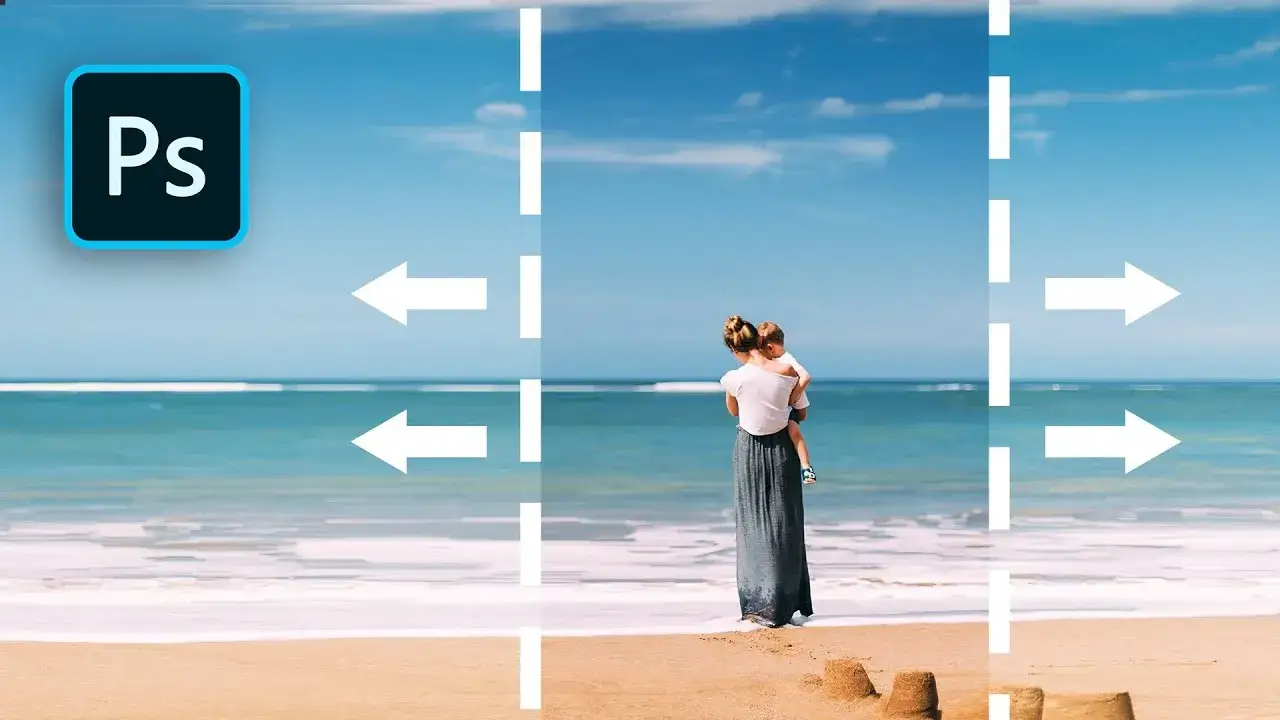
Mechanizm działania Content-Aware Scale jest fascynujący. Zamiast równomiernie rozciągać wszystkie piksele, jak to robi zwykłe Przekształcanie swobodne, to narzędzie identyfikuje "ważne" i "mniej ważne" obszary obrazu. Obszary "mniej ważne", czyli te o niskiej szczegółowości, takie jak jednolite tło, niebo czy woda, są skalowane w większym stopniu. Natomiast "ważne" obszary czyli obiekty, które Photoshop uznaje za kluczowe (np. twarze, sylwetki, wyraźne kształty) są chronione przed zniekształceniami. Dzięki temu mogę rozciągnąć zdjęcie poziomo, aby dodać więcej tła po bokach, a portretowana osoba pozostanie w idealnych proporcjach. To jest ogromna różnica w porównaniu do Free Transform, które zniekształciłoby wszystko.
Ochrona detali: Jak wskazać Photoshopowi, których części obrazu ma nie zniekształcać?
Choć Content-Aware Scale jest inteligentne, czasami potrzebuje mojej pomocy, aby dokładnie wiedzieć, co ma chronić. Oto jak to robię:
- Najpierw zaznaczam obiekt, który chcę chronić. Mogę użyć do tego dowolnego narzędzia zaznaczania Szybkie zaznaczanie (Quick Selection Tool), Pióro (Pen Tool) dla precyzyjnych krawędzi, czy nawet Lasso.
- Po utworzeniu zaznaczenia, zapisuję je jako kanał alfa. Przechodzę do panelu Kanały (Channels) i klikam ikonę "Zapisz zaznaczenie jako nowy kanał" (Save selection as new channel). Nazwanie kanału (np. "Ochrona") ułatwi mi późniejsze zarządzanie.
- Teraz wybieram narzędzie Content-Aware Scale. Znajdziesz je w menu Edycja (Edit) > Skalowanie z uwzględnieniem zawartości (Content-Aware Scale).
- Na górnym pasku opcji narzędzia, w rozwijanym menu "Chroń" (Protect), wybieram utworzony wcześniej kanał alfa (np. "Ochrona").
- Teraz mogę skalować obraz, chwytając za uchwyty ramki transformacji. Zauważę, jak obiekt, który chroniłem, pozostaje nienaruszony, podczas gdy otaczające go tło jest inteligentnie rozciągane.
Zastosowanie w praktyce: Zmiana zdjęcia poziomego w pionowe (i na odwrót)
Jednym z moich ulubionych zastosowań Content-Aware Scale jest zmiana orientacji zdjęcia. Załóżmy, że mam piękne zdjęcie krajobrazu w orientacji poziomej, ale potrzebuję jego pionowej wersji na okładkę magazynu. Zamiast po prostu kadrować, co wiązałoby się z utratą dużej części obrazu, używam Content-Aware Scale. Powiększam obszar roboczy pionowo, a następnie stosuję Skalowanie z uwzględnieniem zawartości. Photoshop inteligentnie rozciąga niebo i ziemię, zachowując proporcje kluczowych elementów krajobrazu, takich jak drzewa czy góry. To samo działa w drugą stronę z pionowego na poziome.
Manualna kontrola dla perfekcjonistów: Stempel i Łatka
Choć automatyczne narzędzia Photoshopa, takie jak Content-Aware Fill czy Content-Aware Scale, są niezwykle potężne, czasami natrafiam na scenariusze, w których nawet one zawodzą. Mówię tu o bardzo skomplikowanych tłach, z unikalnymi detalami, złożonymi wzorami czy trudnymi do powtórzenia przejściami. W takich momentach wracam do klasyki retuszu narzędzi Stempel (Clone Stamp Tool) i Łatka (Patch Tool). Dają mi one pełną, pikselową kontrolę nad procesem, co jest niezastąpione, gdy dążę do perfekcji lub muszę poprawić błędy po automatyce.
Kiedy automatyka zawodzi? Rozszerzanie skomplikowanych teł krok po kroku
Automatyka może mieć problemy w następujących sytuacjach:
- Skomplikowane tła z unikalnymi detalami: Na przykład gęsty las z różnorodną roślinnością, panorama miasta z wieloma budynkami i oknami, czy specyficzne, nieregularne tekstury.
- Tła z trudnymi do powtórzenia wzorami lub przejściami: Gradienty z subtelnymi zmianami kolorów, skomplikowane wzory architektoniczne, czy tła z dużą ilością szumu.
- Konieczność pełnej kontroli nad każdym pikselem: Kiedy nawet drobne artefakty są niedopuszczalne, a ja muszę mieć pewność, że każdy fragment tła wygląda idealnie.
Jak skutecznie używać Stempla (Clone Stamp Tool) do budowania nowego tła?
Stempel to moje ulubione narzędzie do ręcznego "dorabiania" tła. Oto moja metoda:
- Wybierz narzędzie Stempel (Clone Stamp Tool) (skrót klawiszowy: S).
- Ustaw odpowiedni rozmiar i twardość pędzla na górnym pasku opcji. Zazwyczaj używam miękkiego pędzla (twardość 0-20%) dla lepszego blendowania i naturalnych przejść. Rozmiar dostosowuję do obszaru, który klonuję.
- Przytrzymaj klawisz Alt (Option na Macu) i kliknij na obszar tła, który chcesz sklonować. To jest Twój punkt próbkowania (źródło). Staram się wybierać obszary, które są blisko miejsca, które chcę wypełnić i mają podobne oświetlenie oraz teksturę.
- Zacznij malować w pustym obszarze (lub obszarze z błędem), aby "przenosić" piksele ze źródła. Zobaczysz, jak kursor w kształcie krzyżyka podąża za Twoim pędzlem, wskazując punkt, z którego klonowane są piksele.
- Często zmieniaj punkt próbkowania (Alt+klik)! To jest absolutnie kluczowe, aby unikać powtarzających się wzorów i tworzyć naturalne, różnorodne przejścia. Nie klonuj zbyt długo z jednego punktu.
- Dla zaawansowanych: Możesz używać różnych trybów mieszania i krycia pędzla (na górnym pasku opcji), aby uzyskać lepsze efekty, np. tryb "Jasność" (Lighten) do rozjaśniania lub "Ciemność" (Darken) do przyciemniania.
Łatka (Patch Tool) jako narzędzie do usuwania błędów po automatycznym wypełnieniu
Łatka to świetne uzupełnienie Stempla, szczególnie gdy muszę szybko usunąć większe, nieestetyczne artefakty, które powstały po użyciu Content-Aware Fill. Działa ona na zasadzie "przeciągnij i upuść":
- Wybierz narzędzie Łatka (Patch Tool). Znajdziesz je w grupie narzędzi z Pędzlem korygującym (Healing Brush Tool).
- Zaznacz obszar z błędem lub artefaktem, który chcesz poprawić. Użyj narzędzia Łatka, aby narysować wokół niego zaznaczenie, tak jakbyś używał Lasso.
- Teraz przeciągnij to zaznaczenie na obszar tła, który ma posłużyć jako wzór do wypełnienia. Wybierz fragment, który wygląda naturalnie i ma odpowiednią teksturę oraz oświetlenie.
- Zwolnij przycisk myszy. Photoshop spróbuje inteligentnie dopasować teksturę, światło i kolor, usuwając błąd i blendując nowy fragment z otoczeniem.
- Powtarzaj, aż uzyskasz zadowalający efekt. Czasem trzeba to zrobić kilka razy, z różnych punktów próbkowania, aby uzyskać idealne dopasowanie.
Przeczytaj również: Photoshop: Zmień kolor ubrania realistycznie! Krok po kroku
Którą technikę wybrać? Praktyczne podsumowanie i wskazówki
Jak widzisz, Photoshop oferuje wiele narzędzi do rozciągania i dorabiania tła. Wybór odpowiedniej techniki zależy przede wszystkim od rodzaju tła na Twoim zdjęciu oraz od tego, jak precyzyjny ma być efekt końcowy. Pozwól, że podsumuję moje doświadczenia i podam praktyczne wskazówki.
Tło jednolite lub gradientowe która metoda jest najszybsza?
Dla najprostszych teł, gdzie nie ma żadnych detali lub są one minimalne, stawiam na szybkość:
- Narzędzie Kadrowanie (Crop Tool) z opcją "Uwzględnienie zawartości": To absolutny faworyt dla błyskawicznych korekt. Rozciągasz ramkę, zatwierdzasz i gotowe.
- W bardzo specyficznych przypadkach, dla idealnie jednolitych teł (np. białe tło studyjne), możesz zaznaczyć wąski pasek pikseli na krawędzi za pomocą narzędzia Zaznaczenie prostokątne (Rectangular Marquee Tool) i rozciągnąć go za pomocą Przekształcania swobodnego (Ctrl+T). Pamiętaj jednak, że to metoda obarczona ryzykiem zniekształceń.
Tło z powtarzalną teksturą (niebo, trawa, woda) jak uzyskać najlepszy efekt?
Gdy tło ma powtarzalną, ale nie idealnie jednolitą teksturę, potrzebujemy czegoś bardziej inteligentnego:
- Content-Aware Scale (Skalowanie z uwzględnieniem zawartości): Idealne, gdy musisz rozciągnąć całe zdjęcie i chronić główne obiekty. Photoshop inteligentnie rozciągnie niebo czy trawę, minimalizując zniekształcenia.
- Content-Aware Fill (Wypełnienie z uwzględnieniem zawartości): Świetnie sprawdza się do "dorabiania" tła na krawędziach po powiększeniu obszaru roboczego. Pamiętaj o precyzyjnym próbkowaniu w dedykowanym oknie, aby uniknąć powtórzeń.
Tło skomplikowane i pełne detali (las, miasto) strategia dla zaawansowanych
To najtrudniejsze przypadki, gdzie automatyka może mieć problemy. Tutaj często trzeba połączyć siły:
- Content-Aware Fill z bardzo ostrożnym doborem obszaru próbkowania: Zawsze próbuję zacząć od tej metody, ale bardzo dokładnie kontroluję, z których fragmentów obrazu Photoshop pobiera piksele. Często muszę ręcznie odmalować obszary, które nie powinny być klonowane.
- Manualne użycie Stempla (Clone Stamp Tool) i Łatki (Patch Tool): To Twoi najlepsi przyjaciele, gdy potrzebujesz pełnej kontroli. Są niezastąpione do precyzyjnego budowania nowego tła piksel po pikselu, a także do usuwania wszelkich artefaktów po automatycznych narzędziach.
- Łączenie technik automatycznych z manualnymi poprawkami: To najczęściej stosowana przeze mnie strategia.
Łączenie technik: Jak osiągnąć profesjonalne rezultaty, miksując różne narzędzia?
W mojej pracy rzadko kiedy używam tylko jednej techniki. Często najlepsze rezultaty osiąga się poprzez łączenie różnych metod. Na przykład, mogę zacząć od szybkiego rozszerzenia tła za pomocą Content-Aware Fill, aby uzyskać ogólny zarys. Następnie, jeśli pojawią się drobne niedoskonałości, przechodzę do dopracowywania detali i usuwania artefaktów za pomocą Stempla lub Łatki. Czasami używam Content-Aware Scale do ogólnego przeskalowania, a potem Content-Aware Fill do uzupełnienia brakujących fragmentów, które powstały na krawędziach. Pamiętaj, że eksperymentowanie i praktyka są kluczem do mistrzostwa. Nie bój się próbować różnych podejść i znajdować własne, efektywne workflowy. Z czasem nabierzesz wyczucia, która metoda sprawdzi się najlepiej w danej sytuacji.
